

テキストを比較して差分を確かめる方法。WordとGoogleドキュメントで文章と資料の修正箇所を見る
2026/08/31
執筆:寺田昇平
AI Portalize株式会社 代表取締役/AI Digital Community 代表理事
仕組みとコンサルティング伴走支援の両面で、組織のAI活用の加速を支援。
テキストを比較して差分を確かめるなら、Wordの「文書の比較」か、Googleドキュメントの「ドキュメントを比較」がいちばん手軽な方法です。
修正前と修正後のファイルを選ぶだけで、変わった箇所に印が付いた比較結果ができます。
修正箇所の確認にかかる時間は、全部を読み直す場合と大きく変わります。
例えば、規程の改訂は20ページで30分かかっていた確認が、差分を出せば5分になる想定です。
この数字は説明用の目安で、実際に測った結果ではありません。

契約書や規程のように社外に出せない文書は、比べるための道具そのものを選ぶ必要があります。
その考え方は、手順のあとに書いています。
内製化の全体像は社内AIツールの内製化。現場が自分で作れる組織にするまでにまとめてあります。
WordとGoogleドキュメントでテキストを比較する手順
文章の修正確認なら、新しい道具を探さなくても、日ごろ使っているWordかGoogleドキュメントで足ります。
どちらも、修正前と修正後の2つのファイルを選べば、違いを自動で洗い出してくれます。
Wordで比べる手順は次の4つです。
Microsoftの説明にある流れです。
1. 修正前のファイルと修正後のファイルを、別々の名前で保存しておく
2. Wordで「校閲」タブを開き、「比較」から「文書の比較」を選ぶ
3. 「元の文書」に修正前、「変更された文書」に修正後を選んで「OK」を押す
4. 違いが変更履歴の印で表示された、新しい文書が開く
比較の結果は新しいコピーとして作られるので、元の文書は変わりません。
手元の版を壊す心配をせずに、何度でも比べ直せます。
Googleドキュメントで比べる手順も4つです。
こちらはGoogleのヘルプに書かれています。
1. 比べたい元のドキュメントを開く
2. 「ツール」から「ドキュメントを比較」を選ぶ
3. 比較する相手のドキュメントを選ぶ(Wordのファイルも、Googleドライブに置いてあれば選べる)
4. 「比較」を押し、できあがった結果を「開く」
結果は、違いを「編集の提案」の形で示した3つ目のドキュメントになります。
どこが削られ、どこが足されたかを、提案を1つずつ見ながら確かめられます。
ただし、段組みのレイアウトと表の列幅の変更は、比較の対象になりません。
資料の比較でも、手順は同じです。
前回の提案書と今回の提案書を並べて比べれば、「前回からここを変えました」と相手に説明できます。
比較結果の見方と、読み直しで見落とす3つのパターン
比較結果が出たら、変わった箇所を上から順に見ていきます。
その前に、全部を読み直しても見落としがちなパターンを3つ押さえておくと、見る場所が決まります。
1つ目は、指示した箇所が直っていないパターンです。
直したつもりで直っていない、あるいは一部しか直っていないというもので、指示の内容を覚えていなければ読み直しても気づけません。
2つ目は、指示していない箇所が変わっているパターンで、これがいちばん気づきにくいところです。
意図しない変更が別の箇所に及ぶと、特に番号のずれや参照の不整合という形で表に出ます。
3つ目が、数字や日付が変わっているパターンです。
見た目がよく似ているぶん、「2026年3月」が「2026年4月」になっていても、たいていは読み流します。
この3パターンとも、差分で確認すれば検出できます。

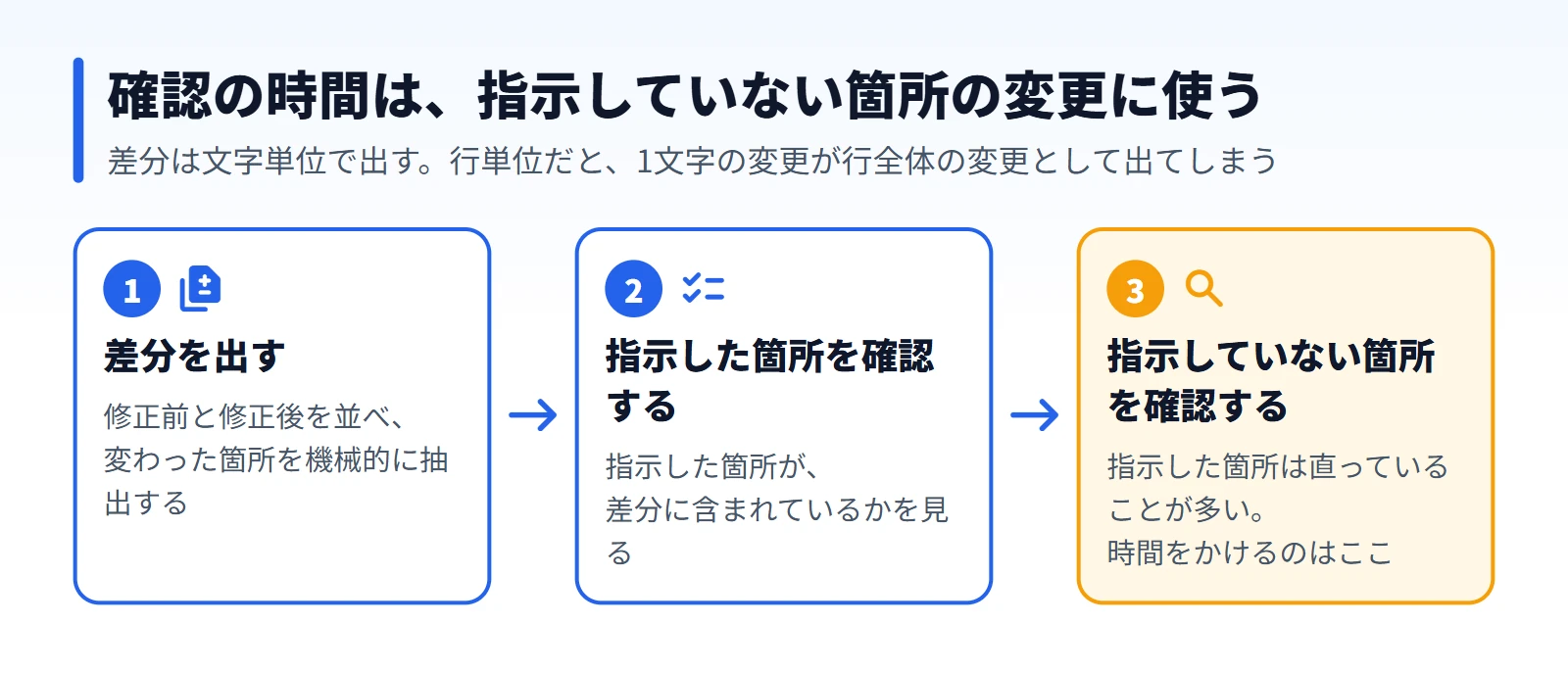
確認の順番は、差分を出し、指示した箇所が含まれているかを見て、最後に指示していない箇所の変更を見るというものです。
一言でいうと、指示どおりに直ったかを先に見て、余計な変更が入っていないかを後で見ます。
差分は、行ではなく文字の単位で見るのがおすすめです。
行単位だと、1文字の変更が行全体の変更として出てしまい、何が変わったのかが埋もれます。
逆に言うと、文字単位なら、実際に変わった部分だけがそのまま見えます。
もちろん、比較の道具が出してくれるのは、違いの場所までです。
その変更が正しいかどうかは、人が文書の意図に照らして判断します。
具体的には、修正を依頼したときの指示の一覧を横に置いて、1つずつ照らし合わせます。
指示した箇所は直っていることが多いので、時間をかけるのは最後の手順になります。
指示していない箇所の変更のほうが重要になります。
社内の文書を外部の比較サイトに送らない
「テキスト 比較」と検索すると、文章を貼り付けるだけで差分を出してくれるサイトが数多く見つかります。
手軽な反面、貼り付けた文章はそのサイトのサービスに送られることになります。
「この文書、外部のサイトに貼り付けて大丈夫?」と迷う場面は、現場で少なくありません。
契約書、規程、未公表の資料のように、そもそも外に送ってはいけない文書があります。
とはいえ、社内の決まりで、外部のサービスに文書を入れる前に情報システムの承認が要ることもあります。
利用規約を読んで、入力した内容がどう扱われるかを確かめたうえで使うかどうかを決めます。
そのため、社外に出せない文書を比べるときの条件は、読み込んだ内容が外に送られない形にすることです。
Wordのファイルは、手元のパソコンでWordを使って比べます。
Googleドキュメントで比べるなら、会社で使っているGoogleのアカウントの中で完結させ、個人のアカウントや外部のサイトは使いません。
社内の文書を外に出さないこと自体が、現場の安心材料にもなります。
ブラウザの中だけで動く比較の道具を社内に用意しておくと、導入の申請も軽くなります。
本当に外に出ない作りかどうかは、情報システムの担当者に一度確かめてもらいます。
この要件がある時点で、外部の比較サービスだけでは足りない場面が出てきます。
そこに、社内で道具を用意する価値があります。

作らずにすぐ使うなら、業務ツール「差分比較ビューア」の詳しいページにできることと使い方があります。
資料同士の違いを一覧にしたいときは、Before/After資料比較のページも参考になります。
diffツールのような専用の道具をふだん使わない人でも、画面で2つの文章を並べて比べられる形にしておくと、現場に広がります。
現場発のツールの作り方は「あったら便利」を1日で形にする。現場発ツールの作り方と社内配布にまとめてあります。
規程・契約書・原稿・資料での使いどころ
差分の確認が役に立つ場面は、文書の種類によって少しずつ違います。
この節では、規程、契約書、原稿、資料の4つを順に見ていきます。
まず規程の改訂では、改訂前と改訂後を並べて比べ、「変更箇所の一覧」を改訂の記録として残しておきます。
監査の場面で「どこが変わったのか」を問われたときに、記録が残っていれば説明できるからです。
次に契約書の修正版の確認です。
実務のなかでは、ここがいちばん差分の効果が出ます。
差分の確認がいちばん面倒で、人がいちばん見落としやすく、見落としたときの影響もいちばん大きいからです。
先方から返ってきた修正版を、手元の版と比較します。
「その変更が自社に不利に働くかどうか」は別に判断し、差分の抽出は機械的にやり、変更の意味は人が判断するという分け方です。
「変更されていない箇所」も確認します。
修正を依頼したのに変わっていない箇所は差分に出てこないので、指示の一覧と突き合わせる必要があります。
契約書のチェックそのものは契約書チェックにAIを入れる。法務業務の権限設計と使いどころにまとめてあります。
原稿の修正確認では、修正指示に対してどう直されたかを確認し、あわせて文体が変わっていないかも見ておきます。
部分的に修正すると、その箇所だけ文体が変わることがあるからです。
資料の版の比較では、前回と今回の資料を並べて、前回と何が変わったかを相手に説明できる状態にしておきます。
半年前の資料と今の資料を比べると、更新されていない箇所が見つかります。
修正指示そのものの出し方はディレクター・PMのAI活用を型にする。指示・差分確認・UX分析で扱っています。

修正確認にかかる時間の目安
差分で確認すると、読み直す時間がどれくらい減るのかという声が上がります。
ここに書く数字も、説明のために置いた目安の例で、実際に測った結果ではありません。
規程の改訂のほかにも、契約書の修正版は10ページで20分から3分、原稿の修正確認は5000字で15分から3分と置きます。
この数字に、実際に発生する回数を掛けると、組織での効果が見えてきます。
契約書の修正は1件あたり2〜3回往復し、それが月に何件かあります。
月に10件、各3回の往復なら30回になり、1回17分の削減でも月に8時間半になります。
「見落としが減ること」の価値は、数字にはできません。
ただ、契約書の見落としはそのまま金額に直接影響します。
差分で確認する習慣を社内に広げる進め方
比較の手順が分かっても、現場で習慣になるまでには少し時間がかかります。
次のような3つの手を打つと、広がり方が変わります。
レビューの手順に組み込む
修正の依頼で、変更箇所のリストを求める
自分が修正する側のときも、差分を確認してから送る
1つ目は、「修正版を受け取ったら、まず差分を出してから読む」と、手順のなかに明示しておくことです。
2つ目は、修正を依頼するときに変更箇所のリストを求めることです。
返ってきたリストを差分と突き合わせると、「リストにない変更」が検出できます。
3つ目は、自分が修正した版を送る前に、差分を確かめておくことです。
「意図しない変更が入っていないか」を、自分の目で確認します。
この3つのなかでは、自分から確認するやり方がいちばん効果があります。

全員がこれをやるようになると、リストを求める手間のほうが減っていきます。
送る側が確認していれば、受け取る側の負荷が下がるからです。
修正版を送るときに変更箇所の一覧も一緒に添えておくと、受け取る側の確認がそのぶん速くなります。
表記のチェックは対外文書の表記ルールを機械的にそろえる。チェックの自動化、CSVまわりの内製はCSVの文字化けを直す方法。Excelで0落ちを防いで開く手順と2つのリストの突合にまとめてあります。
気をつけたい失敗は、行単位の差分で確認する、指示した箇所だけを確認する、外部のサービスに社内文書を送る、「変わっていない箇所」を確認しない、差分の抽出と変更の意味の判断を混ぜる、自分が修正するときに差分を確認しない、の6つです。
文字単位で見て、指示していない箇所に時間をかけ、社外に出ない形で比べ、指示の一覧と突き合わせ、抽出は機械・判断は人と分ければ、避けられます。
差分で確認する習慣を社内に広げる場面では、当社のAI伴走支援でも、社内研修と推進体制づくりを現場の担当者と一緒に進めています。
修正版は、全部読み直す前に差分を出す
修正版を全部読み直すのは、変更箇所が伝えられず、リストも信用できず、意図しない変更まで起きるからです。
読み直すという判断自体は合理的ですが、そのコストが問題になります。
対処は、Wordの「文書の比較」かGoogleドキュメントの「ドキュメントを比較」で差分を出し、指示していない箇所の変更に時間をかけることです。
社外に出せない文書は、読み込んだ内容が外に送られない形で比べます。
直近で受け取った修正版を1件選び、まず差分を出してから読んでみてください。
参照した情報(2026年11月1日に確認)
すぐ使える業務アプリが300以上
開いてそのまま使えて、AIで自社用にも直せます。15の分野から、やりたい作業で探せます。業務アプリを見る
執筆:寺田昇平
AI Portalize株式会社 代表取締役/AI Digital Community 代表理事
仕組みとコンサルティング伴走支援の両面で、組織のAI活用の加速を支援。
お知らせ・組織AI推進ナレッジ一覧


