

CSVの文字化けを直す方法。Excelで0落ちを防いで開く手順と2つのリストの突合
2026/09/01
執筆:寺田昇平
AI Portalize株式会社 代表取締役/AI Digital Community 代表理事
仕組みとコンサルティング伴走支援の両面で、組織のAI活用の加速を支援。
CSVの文字化けを直すには、CSVをダブルクリックで開かず、Excel(エクセル)の「データ」タブにある「テキストまたはCSVから」で読み込みます。
同じ手順のなかで列の種類を「テキスト」にしておけば、電話番号や社員番号の先頭の0が消える0落ちも防げます。
CSVで業務が止まる原因は、大きく文字化け、0落ち、突合の3つです。

2つのリストを照らし合わせる突合や、現場への配り方は、手順のあとに書いています。
内製化の全体像は社内AIツールの内製化。現場が自分で作れる組織にするまでにまとめてあります。
ExcelでCSVの文字化けを直す手順と、0落ちを防いで開く方法
CSVを開く手順は、Excelを先に起動して、そこから読み込む形に変えるだけです。
Microsoftの説明にある流れを、現場向けに並べると次の5つになります。
1. CSVをダブルクリックせず、Excelを先に起動して空のブックを開く
2. 「データ」タブの「テキストまたはCSVから」を選び、CSVを選んで「インポート」を押す
3. プレビューで、日本語が正しく読めているか、先頭が0の列の0が残っているかを確かめる
4. 電話番号・郵便番号・社員番号のように先頭が0の列があるなら、「編集」を押して、その列を選び、「ホーム」から「変換」「データ型」「テキスト」の順に選ぶ
5. 「閉じて読み込む」を押して、シートに取り込む
先頭が0の列を「テキスト」にしておけば、0が消えずに残ります。
Microsoftの説明では、すでに消えてしまった先頭の0は、あとから戻せません。
そのため、0落ちは開いて保存してしまう前に防ぐ必要があります。
プレビューでも日本語が読めないときは、そのCSVの文字コード(文字をデータにする決まり)が、Excelの想定と違っています。
出力した側のシステムで、UTF-8(BOM付き)という形で保存し直してもらうと、ダブルクリックでも正しく開けます。
BOMは、文字コードの目印として先頭に付くデータで、Microsoftのページでは、BOM付きのUTF-8のCSVは通常どおり開けると説明されています。
BOMが付いていないUTF-8のCSVは、上の「テキストまたはCSVから」で読み込む方法が案内されています。
拡張子を.csvから.txtに変えて開き、テキストインポートウィザードを出す方法も、Microsoftの別のページにあります。
CSVを開く作業を画面で済ませたいなら、業務ツール「CSVビューア&クリーナー」の詳しいページに、できることと使い方があります。
文字化けだけを直したいときは、文字化け復元ツールのページも参考になります。
CSVで止まる3つの原因と、文字化け・0落ちの直し方
CSVを開いた瞬間に、業務が止まることがよくあります。
システムからデータを出力する業務は、どの部門にもあるからです。
対処を知っている人は数分で解決しますが、知らない人は30分止まって、結局「詳しい人に聞く」流れになります。
それぞれの中身は次のとおりです。
開いたら日本語がまったく読めない文字化け、電話番号や社員番号の先頭の0が消える0落ち、2つのデータを照合したいのに方法が分からない、あるいは表記が揺れていて照合できない突合の3つです。
もちろん、文字化けと0落ちは、知ってさえいれば数分で解決するので、対処は単純です。
突合だけはそこに判断が入り、表記の揺れをどう扱うか、一致しなかったものをどう扱うかが問われます。
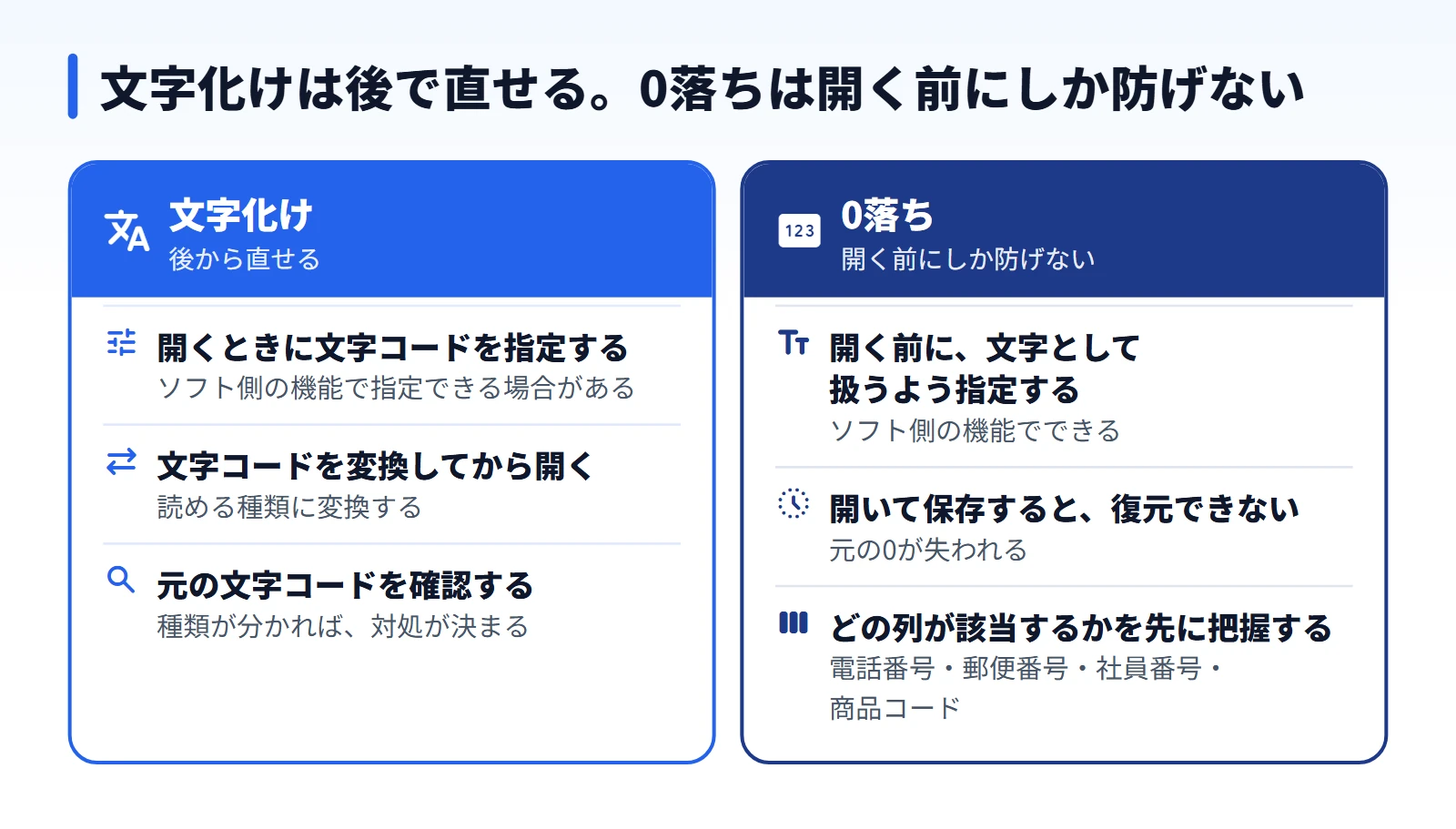
文字化けは、データの文字コードと、開くソフトが想定している文字コードが違うために起きます。
対処は、読み込み画面で文字が読めることを確かめる、UTF-8(BOM付き)で保存し直してもらう、元の文字コードが分かれば、そこから対処を決める、の3つです。
現場に配る手順としては、「読めない場合は、このツールに通す」という形がいちばん簡単です。
0落ちは、数字に見えるものが、数字として自動で扱われてしまうために起きます。
対処は、開く前に、その列を文字として扱うよう指定しておくことです。
0落ちは、起きたあとでは復元できません。
開いて保存してしまうと、元の0が失われるからです。
一言でいうと、0落ちは開く前に対処するしかありません。
どの列が該当するのかは、先に把握しておきます。
電話番号、郵便番号、社員番号、商品コードといった列は、文字として扱う必要があるからです。
現場に配る手順には「電話番号や社員番号が含まれるデータは、開く前にこの手順で開いてください」と書き、該当する列の例を挙げておきます。
2つのリストを突合する前に、表記をそろえる
突合は、3つの原因のなかで、いちばん判断が必要になる作業です。
Excel(エクセル)で突合をするときも、やることは同じで、2つのデータを照合して、一致するものとしないものを分けます。
一致しない理由は3つあります。
1つ目は本当に存在しない場合で、提出されていない、登録されていないというもので、これが本来検出したいものです。
2つ目は表記が揺れている場合で、「株式会社A」と「(株)A」のように、同じものなのに照合できません。
3つ目は表記が正しくない場合で、誤入力や余分な空白がこれにあたります。
そのため、照合する前に表記をそろえる工程が必要になります。
ここを飛ばすと、一致しないものが大量に出て、その確認に時間がかかるからです。
そろえるのは、空白の削除、全角と半角の統一、会社名の表記の統一(「株式会社」の位置と表記)といったあたりです。
そのうえで、一致しなかったものの一覧を出します。
一致したものは確認不要なので、そこから先だけを人が確認します。

2つのCSVを画面で突き合わせたいときは、CSV突合ツールのページが参考になります。
表を土台として扱う設計はスプレッドシートを社内DBとして扱う。AI自動化の土台設計にまとめてあります。
個人情報を含むCSVは、ブラウザの外に出さない
「このデータ、外部の変換サイトに上げて大丈夫?」と迷う場面は、現場で少なくありません。
CSVには個人情報が含まれる場合が多く、社員の名簿、顧客の一覧、応募者の情報といったあたりは、外部のサービスに送るわけにはいかないからです。
そのため、道具を選ぶときの要件は「ブラウザ内で完結させる」の一点です。
読み込んだデータが、ブラウザの外に出ない形にしておく、という意味になります。
逆に言うと、この要件があるので、既存のWebサービスだけでは足りない場面が出てきて、そこに社内で道具を用意する価値が生まれます。
さらに、導入の申請が軽くなるという利点もあります。
個人情報を扱う道具の導入には審査が必要な場合がありますが、ブラウザ内で完結する形なら、その手続きが軽くなるからです。
ただ、軽くなるだけの話で、確認そのものは必要になります。
本当に外に出ないのかを情報システムの担当者に確認してもらう工程は、残しておきます。

入れてよい情報の線引きは生成AIに入れてはいけない情報とは。社内ルールを3段階で線引きするにまとめてあります。
人事・経理・営業管理での使いどころ
具体的な業務での使いどころを、3つの部門で見ていきます。
人事で使うのは、社員名簿の突合です。
人事のシステムから出したデータと別の台帳を照合するもので、用途は研修の受講状況、健康診断の受診状況、提出物の確認といったあたりになります。
なかでも「未提出者の抽出」が、いちばんよく使われます。
全員の一覧と提出者の一覧を照合して、差分を出す作業です。
この場面で0落ちが問題になるのは、社員番号の先頭が0の場合に桁が変わって照合できなくなるからです。
個人情報を含むので外部のサービスも使えず、ここがそのまま社内で道具を用意する要件になります。
経理で使うのは、入金と請求の突合です。
銀行のデータと請求の台帳を照合するもので、ここでは表記の揺れが問題になります。
振込人の名義が請求先の名称と違う場合があり、「カ)エーシャ」と「株式会社A」のような違いがそうです。
具体的には、表記をそろえる工程が必要になりますし、完全に自動化はできないので、一致しなかったものは人が確認します。
金額のほうの照合は、AIではなく数式でやります。
名義は表記をそろえて突合し、金額は数式で判定するというように、名義の照合と金額の照合を分けます。
経理の型そのものは経理のAI活用を型にする。集計・照合・チェックの標準セットにまとめてあります。
とはいえ、使いどころは人事と経理だけではありません。
営業管理で使うのは、リストの重複の確認です。
複数の経路から集めたリストを統合するもので、「同じ会社が違う表記で入っている」場合があるので、表記をそろえてから重複を検出します。
さらに、新しく集めたリストに既存の顧客が含まれていないかも確認します。
確認を怠ると、既存顧客に新規の営業をかけてしまいます。
配信の除外リストとの照合も必要で、送ってはいけない相手が含まれていないかを確かめます。
ここは確認を飛ばすと、そのままリスクになります。

現場への配り方は、症状から入る手順書にする
手順がまとまったら、現場に渡す形を決めます。
配るのは、対処の手順書、ツールへのリンク、「なぜ起きるのか」の1行の説明の3点です。
手順書は、「文字が読めない場合」「0が消える場合」「照合したい場合」という形で、症状のほうから入ります。
「文字コードとは」から説明を始めると、まず読まれないからです。
「文字が読めない場合はこちら」という入り方にするのが、いちばんの要点になります。
配る場所は、業務の動線上のところに置きます。
システムからデータを出力する手順書のなかに、「出力したデータが読めない場合は」という一節を足しておきます。
「詳しい人に聞かなくても解決する」という点も、あわせて伝えておきます。
聞くのが気が引けて、そのまま止まっている人がいるからです。

マスキングを標準工程にする話は個人情報を含む文章をAIに渡す前に。マスキングを標準工程にする、現場発のツールの作り方は「あったら便利」を1日で形にする。現場発ツールの作り方と社内配布にまとめてあります。
つまずきやすいのは、0落ちが起きたあとに対処しようとする、表記をそろえずに突合する、個人情報を含むデータを外部のサービスに送る、「文字コードとは」から説明する、手順書を共有フォルダに置く、名義の照合と金額の照合を混ぜる、の6つです。
開く前に対処し、先に表記をそろえ、ブラウザ内で完結させ、症状から入り、業務の動線上に置き、名義と金額を分けて判定すれば、どれも避けられます。
こうした変換の道具をCanvasアプリやGASのWebアプリで作ったら、当社の組織のAIポータル「AI Portalize」に登録すると、社内の人だけが探せる場所に置け、使われた回数が作った人に返ってきます。
CSVで止まる業務は、開く前の一手間で防げる
CSVで業務が止まるのは、対処を知っている人と知らない人がいて、その対処法が共有されていないためです。
文字化けは、Excelの「テキストまたはCSVから」で読み込むか、UTF-8(BOM付き)で保存し直してもらえば直ります。
0落ちは、開く前に列を「テキスト」にしておきます。
開いて保存すると、もう復元できません。
突合では、照合する前に表記をそろえ、一致しなかったものだけを人が確認します。
個人情報を含むCSVは、ブラウザの外に出さない形で扱います。
自部門でシステムからデータを出力する業務について、これまでに止まったことがある場面を、まず聞いてみてください。
参照した情報(2026年11月1日に確認)
すぐ使える業務アプリが300以上
開いてそのまま使えて、AIで自社用にも直せます。15の分野から、やりたい作業で探せます。業務アプリを見る
執筆:寺田昇平
AI Portalize株式会社 代表取締役/AI Digital Community 代表理事
仕組みとコンサルティング伴走支援の両面で、組織のAI活用の加速を支援。
お知らせ・組織AI推進ナレッジ一覧


