

文章の言い換えをAIで行う方法。専門用語を相手に伝わる言葉にするGeminiのプロンプトと、Canvasで作るアプリ
2026/11/09
執筆:寺田昇平
AI Portalize株式会社 代表取締役/AI Digital Community 代表理事
仕組みとコンサルティング伴走支援の両面で、組織のAI活用の加速を支援。
文章の言い換えをAIで行うなら、Geminiに文章を貼り、「誰に読ませるか」と「変えない言葉」を書き添えて頼みます。
専門用語だらけの文章が、他部署や顧客に伝わる文章に近づくまで、短時間で済みます。

ただ、AIは意味を少しずらすことがあるので、数字や社名、法令の用語は言い換えさせず、元の文章と見比べてから使う必要があります。
そのため、言い換えてよい言葉と残す言葉は、頼む前に決めておきます。
Geminiに文章を言い換えさせる手順
いちばん簡単なのは、Geminiのチャットに文章を貼って頼むやり方です。
手順は次の5つです。

1. gemini.google.com を開く(会社で使うアカウントで)
2. 入力欄に、言い換えたい文章を貼る
3. 文章の前に、読む人と変えない言葉を書き足す
4. 送信して、元の文章と見比べる
5. 直したい所を、追加のプロンプトで頼む
3番目の書き足しには、次のプロンプトの例をそのまま使えます。
次の文章を、ITに詳しくない他部署の人に伝わる言葉に言い換えてください。
専門用語は、普通の言葉に直すか、一言の説明を添えてください。
社名、製品名、法令の用語、数字、日付は変えないでください。
元の文章にない機能や効果は足さないでください。
最後に、言い換えた用語と、そのまま残した用語を一覧にしてください。
(ここに言い換えたい文章を貼る)
Googleのラーニング センターは、Geminiのプロンプトの書き方のヒントで、自然な言葉で書くこと、曖昧な表現を避けること、背景の情報を多く与えることを挙げています。
上の例の「ITに詳しくない他部署の人」が背景の情報にあたり、読む人を具体的に書くほど、言い換えの方向が定まります。
結果が思いどおりでないときは、最初から作り直さず、追加のプロンプトで直します。
Google Workspaceのガイドも、期待と違う結果なら追加の指示を重ねて微調整するよう勧めています。
例えば、「もう少し短く」「2文目の専門用語がまだ残っています」のように、直す所を指して頼みます。
言い換えてよい言葉と、残す言葉
「この言葉は、相手に通じるのか?」という迷いは、言葉の種類で分けると決めやすくなります。
言い換えるか残すかは、言葉の種類で分けます。

言葉の種類 | 扱い | 理由 |
|---|---|---|
社内の略語・専門用語 | 言い換える。または説明を添える | 読む人が意味を知らないと、文章全体が伝わらない |
機能の説明 | 読む人にとっての変化に言い換える | 「〜ができます」より「〜しなくて済みます」のほうが、利点が伝わる |
社名・製品名 | 残す | 変えると、別のものを指してしまう |
法令の用語 | 残す。かっこで説明を添える | 言い換えると、意味が変わる場合がある |
数字・日付・条件・注意書き | 残す | 落ちると、約束や責任の中身が変わる |
表の「扱い」と「理由」は当社の考えで、各社のヘルプの文言ではありません。
特に気をつけたいのは、注意書きです。
言い換えを重ねると、「ただし」以降の条件が短くなったり、消えたりすることがあります。
契約書や法令の文言を言い換えて社外に出すときは、社内の法務に確認してください。
読む人ごとのプロンプトの例
読む人が変わると、言い換え方も変わります。
他部署の人には説明を添え、顧客には利点を先に伝え、新入社員には略語の意味を添えます。

顧客向けのお知らせにするなら、次のように頼みます。
次のリリースノートを、お客様向けのお知らせに言い換えてください。
機能の説明ではなく、お客様の作業がどう変わるかを先に書いてください。
製品名と数字は変えないでください。
新入社員向けに社内の規程を言い換えるなら、次の形です。
次の社内規程を、入社したばかりの人に伝わる言葉に言い換えてください。
略語には、初めて出てくるところに説明を添えてください。
条文の番号と期限は変えないでください。
どれも、読む人と、変えない言葉と、出力の形の3つを書いている点が同じです。
プロンプトの例を増やしたいときはプロンプトテンプレートの例文集。業務でそのまま使える10本と社内での配り方を、書き方の基本は全社共通のプロンプト作法を決める。押さえるべき7つの基本を参照してください。
言い換えた文章を確かめる点
言い換えた文章は、そのまま使わず、元の文章と並べて確かめます。
確かめるのは、次の4つです。

具体的には、意味がずれていないか、数字・社名・条件が変わっていないか、注意書きが消えていないか、元にない効果が足されていないか、の4つです。
つまり、言い換えは、わかりやすくしようとするほど、元にない効果を盛りやすくなります。
「簡単に導入できます」のような言葉が、元の文章にないのに足されていたら、削ります。
確かめる作業の型は、AIの回答をファクトチェックする5分の型。全社の標準動作にするに書いています。
言い換えを頼む文面と確かめ方は、実際の文書で何度か試すと感覚がつかめます。社員が Gemini を業務で使えるようにする法人向けの Gemini研修では、受ける人の業務の資料で練習します。
GeminiのCanvas機能で言い換えアプリを作る
毎回プロンプトを貼るのが手間なら、言い換え専用のアプリをGeminiのCanvas機能で作れます。
アプリには、文章を貼る欄と、読む人を選ぶ欄と、言い換えるボタンを置きます。
作った結果は、元の文章と言い換えた文章を左右に並べて表示し、言い換えた用語と残した用語の一覧も出す形にすると、確かめやすくなります。
読む人は、「ITに詳しくない社会人」「経営層」「一般の消費者」「新入社員」のように、選べるようにしておきます。
作り方は、次の順です。
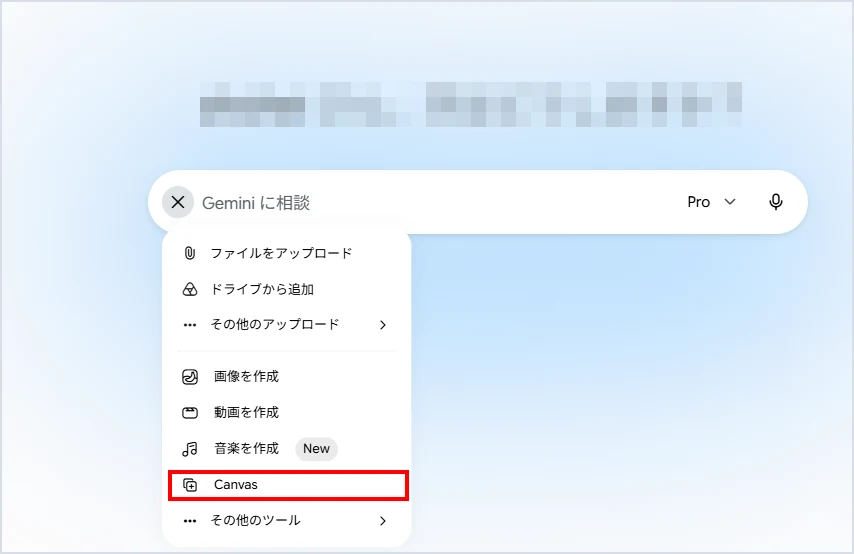
1. Geminiを開き、入力欄の下の「ファイルを追加」から「Canvas」を選ぶ
2. 作りたいアプリの内容を、プロンプトに書いて送る
3. 右側にできたアプリで、文章を貼って試す
4. 直したい所を、チャットで頼む
Geminiアプリのヘルプでは、Canvasでアプリを作り、プロンプトで更新を頼むか、コードの画面で直接直せると説明されています。
右下の「Gemini機能を追加」で、アプリにテキスト生成などのAI機能を組み込めるとも書かれています。
最初のプロンプトの例は、次のとおりです。
専門用語だらけの説明文を、相手に伝わる言葉に言い換えるアプリを作ってください。
文章を貼る欄と、読む人を選ぶ選択肢(ITに詳しくない社会人、経営層、一般の消費者、新入社員)を置いてください。
「言い換える」ボタンを押すと、元の文章と言い換えた文章を左右に並べて表示してください。
言い換えた用語の一覧と、あえて残した用語とその理由も、あわせて表示してください。
元の文章にない機能や効果は足さず、数字・社名・条件は変えないでください。
一度で思いどおりにならないこともありますが、まず作って動かし、付けたい機能を足していく進め方で十分です。
「言い換えた理由も見たい」「出力をコピーしやすくしたい」といった希望は、使いながら追加します。
画面の見た目や使い勝手も、使う人の声を聞いて直していくと、使われるアプリになります。
アプリがやることと、人が確かめることは、次のように分かれます。
アプリは言い換えと一覧づくりまでを受け持ち、意味がずれていないかの確認は人が行います。

作ったアプリを配るときは、社内の人だけが開ける形で共有します。
リンクを知っていれば誰でも開ける設定は、貼った文章の中身が外に出るおそれがあるので、おすすめしません。
共有の手順と、直したあとの配り直しは、Gemini Canvasの使い方。業務アプリを作成して社内に共有するまでにまとめています。
使うときは、社外秘の文章を入れてよいかを、社内のAI利用のルールで先に確かめます。
入れてはいけない情報の線引きは、ルールの側で決めておく必要があります。
なお、組織のAIポータル「AI Portalize」には、すぐ使える業務アプリが300以上あり、自社の業務に合わせて手直しして使えます。
この作業に使える業務ツール「平易化エディター」は、詳しいページでできることと使い方を紹介しています。
社内の言い換え表で、言葉をそろえる
言い換えの結果を人ごとにばらつかせないには、社内の言い換え表を用意します。
表には、よく出る専門用語と略語、読む人に伝える言い方、そのまま残す言葉を並べます。
この表をGeminiに貼ってから、「次の表の言い方に合わせて、この文章を言い換えてください」と頼みます。
表に載っていない言葉は、AIが自分の判断で言い換えるので、確かめる対象になります。
社内の言葉をそろえる考え方は、AI用語がわからないまま会議が進む。社内の共通言語をつくるで扱っています。
専門用語の一覧を、組織の資産として育てる進め方は、発注・指示の共通言語をそろえる。専門用語リストを組織資産にするに書いています。
言い換えのプロンプトと用語表を、社内で探せる場所に置く
作った言い換えのプロンプトや用語表、アプリが、個人のメモに残ったままだと、同じ作業を何度もやり直すことになります。
どの文章にどのプロンプトを使うかが決まっていないと、部署ごとに言い換えの品質がばらつきます。
組織のAIポータル「AI Portalize」では、Gemのほか、Gemini Notebook、スキル、HTMLアプリ、GASアプリとナレッジ記事を登録して、全社で探せる場所にできます。
利用状況も見えるので、言い換えのプロンプトがどの部署で使われているかを確かめられます。
現場が作ったツールを、社内で共有する仕組みの全体は、社内AIツールの内製化。現場が自分で作れる組織にするまでで扱っています。
共有されない、見つけてもらえない、という状態は、AIツールやプロンプトが、社内で共有されないのページで扱っています。
言い換える前に、残す言葉を先に決める
文章の言い換えは、AIに頼む前に、変えない言葉を決めておくと、失敗が減ります。
社名、製品名、法令の用語、数字、日付、条件、注意書きを先に挙げてからプロンプトに入れれば、AIが意味をずらす場所が限られます。
次に、読む人を1人決めます。
他部署の人にも顧客にも新入社員にも通じる1本の文章は作れないので、読む人ごとに別のプロンプトで言い換えます。
まずは、いま手元にある専門用語だらけの文章を1本選び、読む人と変えない言葉を決めて、Geminiに貼ってみてください。
参照した情報(2026年11月1日に確認)
すぐ使える業務アプリが300以上
開いてそのまま使えて、AIで自社用にも直せます。15の分野から、やりたい作業で探せます。業務アプリを見る
執筆:寺田昇平
AI Portalize株式会社 代表取締役/AI Digital Community 代表理事
仕組みとコンサルティング伴走支援の両面で、組織のAI活用の加速を支援。
ほかの記事をキーワードで探す
ノウハウ記事400本以上から探せます。
お知らせ・組織AI推進ノウハウ一覧


