
法人向けAI研修の例
研修例
1
法人向け
Gemini研修の例
Google Workspace を使っている会社が、Gmail・ドキュメント・スプレッドシートの業務で Gemini を使う研修です
Google Workspace の契約で Gemini が使えるのに、使っているのは一部の人だけ、という会社が少なくありません。この研修では、普段の Gmail やドキュメント、会議、表の作業の中で Gemini を使い、受講者の業務の資料で試します。下に載せているのは扱うテーマの一例です。実際の内容は、いまの使われ方と受講者の業務を伺ってから組み立てます。

こんな会社に合う研修です
✓ Gemini が使える契約なのに、使っている人が一部だけ
✓ Gemini と Gemini Notebook の使い分けが社内で分かれていない
✓ 部署ごとに作ったプロンプトや業務アプリを、ほかの部署に広げたい
当てはまるものがあれば、下のテーマの例をご覧ください。
TOPICS
Gemini研修で扱う
テーマの例
Gemini研修で扱うテーマの例です。はじめて使う人向けの、その都度 Gemini に頼む使い方から、業務の道具や仕組みを作る人向けの使い方まであります。ここに載せているのは一例で、実際の研修の内容は、御社の業務と受講者に合わせて組み立てます。
01 ↓
画面の横の Gemini で、メールの要約と返信、文書や資料の下書きを作ります。
02 ↓
表の整理や集計の式づくりと、自由記述の分類などを AI 関数で行います。
03 ↓
会議のメモと議事録づくり、ドライブの資料の要約に使います。
04 ↓
Deep Research での調査や、図解・文章の下書きに使います。
05 ↓
規程や手順書、研修の資料をまとめて、根拠つきで答えさせます。
06 ↓
よく使う指示を Gem にまとめ、部署で同じものを使えるようにします。
07 ↓
Canvas で、ブラウザで動く小さな業務アプリを作って共有します。
08 ↓
「〜したら〜する」の流れを組んで、決まった作業を自動にします。
09 ↓
AI に入れてよい情報、答えの確かめ方、利用状況の見方を押さえます。
テーマ例 01
Gmail・ドキュメント・スライドでの Gemini 活用
Gmail やドキュメントの画面の横に Gemini の欄を開き、いま見ているメールや文書をもとに頼みます。画面の例では、何往復も続いたメールを要約させ、そのまま返信の下書きまで作らせています。別の画面にコピーして貼る手間がなく、普段の作業の流れのまま使えます。


長いメールのやり取りを要約して、返信の下書きを作る
何往復も続いたメールを Gemini に要約させ、決まったことと相手が待っていることを書き出します。返信の下書きも作らせるので、読み返す時間と書き出しに迷う時間が減ります。

商談のメモから、提案書の骨組みとお礼のメールを作る
商談で取ったメモを渡して、相手の課題・提案の流れ・次の打ち合わせの論点を骨組みにします。同じメモからお礼のメールも作るので、商談の当日のうちに次の連絡まで済ませられます。

よくある問い合わせごとに、返信のひな形を作る
過去の問い合わせと返信を見本にして、内容ごとの返信のひな形を作ります。担当者が替わっても、同じ品質の返信をすぐに出せるようになります。

求人票や社内のお知らせの下書きを作り、言い回しを確かめる
求人票や社内のお知らせの下書きを作り、伝わりにくい言い回しや誤解されそうな表現を指摘させます。書き出しに迷う時間と、読み返して直す時間が減ります。

スライドの構成案と、スライドに入れる画像を作る
伝えたい内容から、スライドの枚数と各ページの見出しの構成案を作り、挿絵の画像も作らせます。白紙から作り始めずに、たたき台を直すところから始められます。
テーマ例 02
スプレッドシートでの Gemini と AI 関数
表の整理や集計の式を Gemini に書いてもらうほか、AI 関数を使えば、セルごとの分類や要約をまとめて行えます。画面の例では、アンケートの自由記述を「時間・資料・演習・講師」に分けています。何百件あっても、式を下までコピーするだけで終わります。

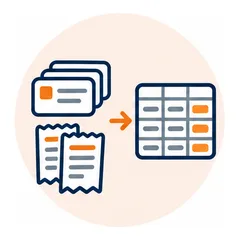
名刺やレシートの写真をまとめて読み取り、表にする
スマートフォンで撮った名刺やレシートの写真から、社名・日付・金額などを読み取って表にします。手で打ち込んでいた作業が、写真を撮って確かめるだけになります。

アンケートの自由記述を、スプレッドシートの AI 関数で分類する
社員アンケートの自由記述を、スプレッドシートの AI 関数でテーマごとに分類し、要約します。数百件の回答を1件ずつ読んで分ける作業がなくなります。
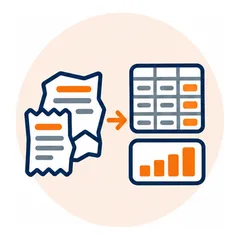
経費や請求の明細を表に整え、集計の式を書かせる
形のそろっていない明細を表に整え、部署別・月別に集計する式を Gemini に書いてもらいます。関数に詳しくない人でも、集計表を自分で作れるようになります。

商談メモや議事録を表にためて、次の打ち手を出させる
商談ごとのメモや議事録をスプレッドシートにため、案件ごとの状況と次にやることを Gemini に整理させます。たまった記録が、次の提案や優先順位を決める材料になります。
テーマ例 03
Google Meet・ドライブでの Gemini 活用
Google Meet の会議では、Gemini にメモを取らせ、決まったことと次にやることをまとめられます。画面の例では、担当者と期限まで整理されたメモが会議のあとに残っています。ドライブの資料も、開かずに中身を要約させられます。


Google Meet の会議のメモを自動で取り、議事録と次にやることをまとめる
Meet の自動のメモで会議の記録を残し、議事録と担当者ごとの次にやることに整えます。会議のあとに議事録を書く人を決めなくても、記録が残るようになります。

ドライブの資料を開かずに、中身を要約させる
ドライブにある資料を Gemini に指定して、要点と結論を短くまとめさせます。会議の前に何本もの資料に目を通すとき、どれから読むべきかがすぐ分かります。

録画した会議から、決まったことだけを抜き出す
会議の録画や文字起こしを Gemini に渡して、決まったこと・担当者・期限だけを抜き出します。長い会議を見返さなくても、次に動くことが分かります。
テーマ例 04
Gemini アプリでの調べもの・資料づくり
Gemini アプリの Deep Research では、Web の情報を集めて、出どころつきの要点にまとめられます。画面の例では、訪問先の会社の事業・最近の発表・聞いておきたいことを調べさせています。下調べにかけていた時間を、相手に聞くことを考える時間に回せます。


訪問の前に、Deep Research で相手の会社のことを調べて要点をまとめる
Deep Research に相手の会社の事業・最近の発表・業界の動きを調べさせ、出どころつきの要点にまとめます。下調べにかけていた時間を、訪問で聞くことを考える時間に回せます。

説明したい内容を、図解にしてもらう
文章で書いた手順や仕組みを渡して、流れ図や比べる図にしてもらいます。資料に入れる図を一から描かずに、たたき台から直せるようになります。

顧客アンケートの声を要約して、傾向をまとめる
顧客アンケートやインタビューの声を読み込ませ、多い意見と、少ないが大事な意見に分けてまとめます。次の企画や改善の打ち合わせに、そのまま使える材料になります。

ブログや SNS の投稿の下書きを、社内の書き方に合わせて作る
過去の投稿を見本に渡して、同じ書き方で新しい投稿の下書きを作ります。担当者が替わっても、会社として同じ調子で発信を続けられます。
テーマ例 05
Gemini Notebook の実務活用
Gemini Notebook に規程や手順書を入れておくと、質問に、どの資料の何ページに書いてあるかを付けて答えます。画面の例では、経費精算の手順をもとに、出張の日当と申請の期限に答えています。根拠をすぐ確かめられるので、社内の問い合わせの窓口として使えます。


社内規程への質問に答える Gemini Notebook を作る
規程や手順書を Gemini Notebook に入れて、社員の質問に根拠の場所つきで答えるノートブックを作ります。総務や人事に同じ質問が何度も来る状態を減らせます。

就業規則や社内規程から、よくある質問と答えの一覧を作る
就業規則や規程を読み込ませ、社員から聞かれそうな質問と答えの一覧を作ります。規程に答えが書かれていない論点も一覧で見えるので、ルールの見直しにも使えます。

新人研修の資料を Gemini Notebook の1冊にまとめ、解説とクイズまで作る
散らばっている新人研修の資料を1冊のノートブックにまとめ、音声や動画の解説と確認のクイズを作ります。「資料を読んでおいて」で終わらせず、新人が自分で学べる形にできます。

ドライブの資料から、Google フォームで研修の確認テストを作る
研修の資料をもとに、問題・正解・配点まで入った確認テストを Google フォームで作ります。作ったテストは人が見直してから配るので、作る手間だけを減らせます。
テーマ例 06
Gem(自分専用の AI ボット)の作り方と共有
毎回書いている前提や書き方の決まりを Gem に登録しておくと、一言で同じ仕事を頼めます。画面の例では、会議の文字起こしを表にまとめる「議事録まとめ係」を作っています。作った Gem は、部署のメンバーにも共有できます。


よく使う指示を Gem にまとめて、自分専用の AI ボットにする
毎回書いている前提や書き方の決まりを Gem に登録して、一言で同じ仕事を頼めるようにします。長い指示を毎回書き直す手間がなくなります。
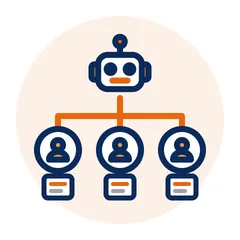
部署で同じ Gem を共有して、出来のばらつきを減らす
よく使う Gem を部署のメンバーに共有し、同じ前提と書き方で仕事を頼めるようにします。誰が頼んでも同じ形の結果が返るので、確認や手直しの手間が減ります。

Gem に社内の資料を持たせて、答えの前提をそろえる
Gem に社内の規程や書き方の見本を知識として登録し、毎回同じ資料をもとに答えさせます。資料を毎回貼り付けなくても、社内のやり方に沿った答えが返ります。
テーマ例 07
Gemini での業務アプリの作り方
Gemini の Canvas に「こういうアプリを作って」と頼むと、ブラウザで動く小さな業務アプリができあがります。画面の例は、PDF の結合・分割のアプリです。コードを書かずに、自分の業務に合わせた道具を作れます。


Canvas で、PDF の結合・分割のような小さな業務アプリを作り、チームに共有する
「PDF を結合・分割できるアプリを作って」と頼むだけで、ブラウザで動く小さなアプリを Canvas で作ります。作ったアプリはリンクで共有できるので、チームの道具が増えていきます。

入力フォームと集計がついた、社内向けの小さなツールを作る
Canvas に入力欄と集計の表がついたツールを頼み、点検の記録や簡単な見積もりの計算など、社内の小さな作業に使える道具を作ります。表計算の複雑な式を組まなくても、画面に入力するだけで結果が出るようになります。

業務アプリ300以上から近いものを選び、自社用に直す
AI Portalize がこれまでに作った業務アプリ300以上から、自社の業務に近いものを選んで直します。ゼロから作るより早く、自社で使える道具を持ち帰れます。
テーマ例 08
Google Workspace Studio の活用方法
Google Workspace Studio では、「〜したら〜する」の流れを組んで、決まった作業を自動にできます。画面の例は、会議が終わったら議事録をまとめ、表に書き込み、担当者に知らせる流れです。一度組めば、毎回人が手を動かさなくても回ります。


業務を工程に分けて、AI に任せるところと人が決めるところを分ける
自分の業務を「調べる・まとめる・作る・確かめる・伝える」の工程に書き出し、AI に任せる所を決めます。ツールが変わっても使える、AI の使いどころの見つけ方が身につきます。
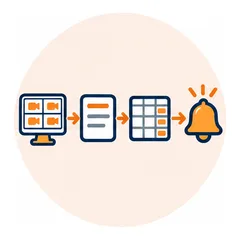
Google Workspace Studio で、「会議が終わったら議事録を作って表に書き、担当者に知らせる」流れを作る
会議が終わると、議事録と次にやることがまとまり、表に書き込まれ、担当者にメールで届く流れを作ります。会議のあとの決まった作業を、毎回人がやらずに済むようになります。

社名を入れると、Deep Research で調べた結果が表に書き出される仕組みを作る
スプレッドシートに社名を入れると、AI が会社のことを調べて隣の列に書き出す仕組みを作ります。営業リストの下調べを、1社ずつ手で調べずに済むようになります。

問い合わせのメールを分類して、担当者に知らせる
Google Workspace Studio で、届いた問い合わせのメールを AI が内容で分類し、担当者にメールやチャットで知らせる流れを作ります。振り分けを毎回人が判断しなくても、担当者に早く届くようになります。
テーマ例 09
安全に使うためのルールと確かめ方
AI に入れてよい情報の線引きと、答えが正しいかの確かめ方を、受講者の業務の例で押さえます。管理者向けには、画面の例のように管理コンソールで Gemini の利用状況を見て、研修の前と後を比べる方法も扱います。


もっともらしい間違い(ハルシネーション)を見抜く確かめ方を身につける
AI が事実と違うことをもっともらしく書く例を見て、数字・固有名詞・出どころの確かめ方を練習します。AI の答えをそのまま使ってよい場面と、確かめてから使う場面を分けられるようになります。

入れてよい情報を、業務の例で仕分ける
顧客名簿・見積書・社内の議事録など、実際の業務の資料を例に、Gemini に入れてよいものと入れないものを仕分けます。迷ったときに自分で判断できるようになり、使うのをためらう場面が減ります。

管理コンソールで、Gemini の利用状況を見る
管理者向けに、Google Workspace の管理コンソールで Gemini を使っている人数や使い方の変化を見る方法を扱います。研修の前と後で数字を比べ、次に手を打つ部署を決められます。
RESOURCES
研修の前後に使えるお役立ち資料
研修を社内で組み立てるときや、研修のあとの使われ方を確かめるときに使える資料です。
法人向けAI研修
いまの状況を伺ってから、合った研修を提案します
このページの研修は、組み立ての一例です。AI Portalize の研修では、いま使っている AI と利用状況、受講者の業務を伺ってから、誰に・どの AI で・どの業務を題材にするかを提案します。
・上場企業で全社のAI推進を率いたメンバーが担当します。
・伴走支援の現場で使えている使い方と、業務アプリ300以上を演習に使います。
・研修のあと4週間は相談の場を続け、研修の前日と4週後の使われ方を数字で比べます。
・料金の目安は、研修 10万円〜(税別)です。
まず社内の状況を整理したい場合は、無料の組織のAI活用力診断から始めることもできます。研修の前後の Gemini や Claude の利用の変化は、組織のAIポータル「AI Portalize」で、部署・職種ごとの利用率として確かめられます。
FAQ
Gemini研修の
よくある質問
FAQ
Q
Gemini研修ではどんな内容を扱いますか?
A
Gmail・ドキュメント・スプレッドシートでの使い方、Gemini Notebook、Gem、業務アプリづくり、Google Workspace Studio での自動化、安全に使うためのルールまで、9つの分野・33のテーマ例があります。受講者の部署と業務を伺って、この中から選びます。載っていない業務も扱えます。
Q
Gemini研修の費用の目安はいくらですか?
A
Gemini研修の費用の目安は、研修 10万円〜(税別)です。研修の時間と、事前に用意する題材の量で変わります。受講者の業務を伺ってからお見積りします。
Q
研修の時間と形式を教えてください。オンラインで受けられますか?
A
基本はオンラインで行います。都内であれば、会場に伺って行うこともできます。時間や回数は決まっておらず、扱う内容とご要望に合わせて、ご相談のうえ決めます。
Q
何人まで受けられますか?
A
人数の上限はありません。部署単位の少人数から、全社員向けの大人数まで開けます。手を動かす演習を入れる場合は、人数に合わせて進め方を組み立てます。
Q
研修の資料や録画はもらえますか?
A
研修で使った資料と、研修の録画をお渡しします。当日参加できなかった社員の受講や、あとからの見直しに使えます。
Q
Google Workspace のどのプランで受けられますか?
A
多くのプランで Gemini を使えますが、プランによって使える機能が違います。研修の前に管理コンソールで使える機能を確かめ、その範囲で中身を決めます。
Q
NotebookLM(Gemini Notebook)も扱いますか?
A
扱います。社内規程やマニュアルを読み込ませて、どの資料に書いてあるかを示しながら答えさせる使い方を、実際の資料で試します。
Q
AI を初めて使う社員が多くても受けられますか?
A
受けられます。最初に開き方と基本の頼み方から始め、受講者の業務に近い題材で進めます。
Q
研修の効果はどう確かめますか?
A
Google Workspace の管理コンソールにある Gemini の利用状況で、研修の前日と4週後を比べます。あわせて、受講者が試した業務でかかる時間がどう変わったかも聞き取ります。
Q
Gemini研修の会社を選ぶときは、何を見ればよいですか?
A
自社の業務の題材で演習できるか、自社の Google Workspace の環境で教えるか、研修のあとに使われているかまで確かめるか、の3つを見てください。一般的な使い方の説明だけで終わる研修は、受講した翌日から業務で使われにくくなります。
ARTICLES
