

こんな会社に合う研修です
✓ チャットでの使い方は広がったが、業務そのものは変わっていない
✓ Google Workspace Studio などを試したが、どの業務に使うかが決まらない
✓ 部署ごとに、毎週同じ手順で回している作業がある
当てはまるものがあれば、下のテーマの例をご覧ください。
TOPICS
AIエージェント研修で扱う
テーマの例
AIエージェント研修で扱うテーマの例です。業務を手順に分ける考え方から、実際に流れを組んで、続けて使える形にするところまであります。ここに載せているのは一例で、実際の研修の内容は、御社の業務と受講者に合わせて組み立てます。
01 ↓
その都度頼む・道具を作る・仕組みに組み込む・自動で回す、の4つの型から、エージェントの置き所を知ります。
02 ↓
受講者の業務を手順に分け、AI に任せる所と人が決める所を選びます。
03 ↓
Google Workspace をお使いなら、「〜したら〜する」の流れを Workspace Studio で組みます。
04 ↓
Claude をお使いなら、作業の手順と決まりを Claude Code に渡して、まとめて進めさせます。
05 ↓
議事録・問い合わせ・請求書・週次レポート・企業調査など、よくある流れを組みます。
06 ↓
AI の出力を、誰が・いつ・どこを見るかを流れの中に決めておきます。
07 ↓
直す担当と戻し方を決め、使われているかを数字で見ます。
テーマ例 01
AI の使い方の4つの型と、エージェントの位置づけ
AI の使い方には、その都度頼む・道具を作る・仕組みに組み込む・自動で回す、の4つの型があります。画面の例では、4つの型と業務の例を並べ、エージェントが後ろの2つにあたることを示しています。いまの自社の使い方がどの型かを確かめてから、次に進む所を決めます。


AI の使い方の4つの型を知り、いまの使い方がどれかを確かめる
その都度頼む・道具を作る・仕組みに組み込む・自動で回す、の4つの型を、業務の例で知ります。いまの使い方がどの型かが分かり、次に何を目指すかを決めやすくなります。

AI エージェントと、決まった流れの自動化の違いを知る
毎回同じ順で進む自動化と、AI が状況を見て次の手を選ぶエージェントの違いを、例で比べます。業務に合う方を選べるようになり、必要以上に複雑な仕組みを作らずに済みます。
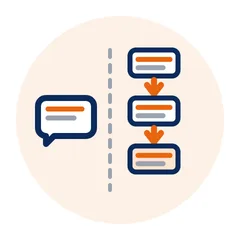
チャットで済む業務と、流れにした方がよい業務を見分ける
頻度・手順の決まり具合・関わる人の数から、チャットで頼めば済む業務と、流れにした方がよい業務を見分けます。手間をかけて流れを組む業務を、効果の出るものに絞れます。
テーマ例 02
業務を手順に分けて、任せる所を決める
いきなり流れを組むのではなく、まず受講者の業務を5〜10の手順に分けます。画面の例では、請求書の処理を5つの手順に分け、AI に任せる所と人が見る所に印を付けています。任せる所がはっきりすると、作ったあとに使われない仕組みが残りにくくなります。


業務を5〜10の手順に分け、AI に任せる所と人が決める所を分ける
受講者の業務を5〜10の手順に書き出し、手順ごとに AI に任せるか、人が決めるかを選びます。任せる範囲がはっきりするので、組んだあとに使われない仕組みが残りにくくなります。

手順を「調べる・まとめる・作る・確かめる・伝える」に分けて見る
書き出した手順を、調べる・まとめる・作る・確かめる・伝える、の5つの種類に分けて見ます。AI が得意な手順と人が見るべき手順が分かれ、任せる所を選ぶ目安になります。

毎週同じ手順で回している作業を、部署で洗い出す
週次の集計や定例の報告など、毎週同じ手順で回している作業を部署で書き出します。流れにしたときの効果が大きい作業から手を付けられます。

任せる手順ごとに、受け取るものと渡すものを書き出す
AI に任せる手順ごとに、何を受け取り、何をどんな形で次に渡すかを書き出します。流れを組むときに迷う所が減り、前後の手順とのつなぎ目で止まりにくくなります。
テーマ例 03
Google Workspace Studio で流れを組む
Google Workspace をお使いなら、Workspace Studio で「〜したら〜する」の流れを組みます。画面の例は、メールが届いたら社名・用件・期限を抜き出し、急ぎかどうかを判断して、表への記入と通知まで進める流れです。Gmail・スプレッドシート・チャットをつないで、コードを書かずに組めます。

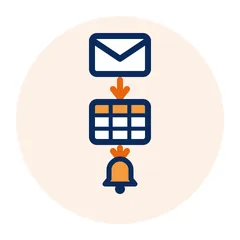
「〜したら〜する」の形で、Google Workspace Studio の流れを組む
メールが届いたとき・フォームに回答があったときなどをきっかけに、次の作業が続く流れを Workspace Studio で組みます。毎回人が気づいて手を動かしていた作業が、決まった順に進むようになります。

Gemini に頼む・判断させる・抜き出す、の AI の手順を流れに入れる
流れの途中に、Gemini に文章を作らせる・条件で判断させる・必要な項目を抜き出させる、の手順を入れます。決まった形でない文面でも、内容に応じて次の作業に回せるようになります。

決まった曜日と時刻に、流れを自動で動かす
毎週月曜の朝など、決まった曜日と時刻をきっかけに流れが動くように設定します。定例の作業を思い出して始める手間がなくなります。
テーマ例 04
Claude Code で手順をまとめて任せる
Claude をお使いなら、Claude Code に作業の手順と決まりを渡して、まとめて任せます。画面の例では、原稿3本の下書き登録を頼み、手順書に沿って表記の確認・画像の用意・登録まで進めています。当社でも、サイトの更新や記事の登録をこの形で進めています。

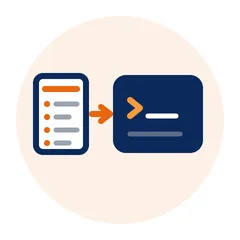
作業の手順と決まりを書いておき、Claude Code に毎回同じやり方で進めさせる
作業の手順・使うファイルの場所・守る決まりを文書にまとめ、Claude Code が毎回それを読んでから進めるようにします。頼むたびに同じ説明を繰り返さなくても、同じやり方で作業が進みます。

よく頼む作業をスキルにまとめて、一言で呼び出す
記事の登録やレポートづくりなど、よく頼む作業の手順をスキルとしてまとめます。一言で呼び出せるので、作った人以外も同じ手順で頼めます。

作業の前に進め方の案を出させ、確かめてから任せる
すぐに作業を始めさせず、先に進め方の案を出させて、人が確かめてから進めさせます。思っていたのと違う作業を途中で止めて、やり直す手間が減ります。

使ってよい操作を決めて、確認なしで進める範囲を絞る
ファイルの書き換えやコマンドの実行など、確認なしで進めてよい操作と、毎回確認を求める操作を設定で分けます。任せる範囲がはっきりし、安心して作業を続けさせられます。
テーマ例 05
業務でよく組む流れの例
研修では、受講者の業務に近いものを1つ選び、実際に動かすところまで進めます。画面の例では、届いた請求書から取引先・金額・支払期限を読み取って表にため、読み取りに自信がない行に印を付けています。ほかにも、議事録・問い合わせ・週次レポート・企業調査など、よく組む流れを扱います。


会議が終わったら議事録を作り、表に書き、担当者に知らせる
会議の文字起こしやメモから議事録を作り、決まったことを表に書き足し、担当者に知らせる流れを組みます。会議のあとに議事録を書いて配る作業を、人が毎回しなくて済みます。

問い合わせのメールを分類して、担当者ごとに振り分ける
届いた問い合わせのメールを AI が内容で分類し、見積もりは営業、不具合はサポートのように担当者へ回す流れを組みます。振り分けを人が毎回判断しなくても、担当者に早く届きます。
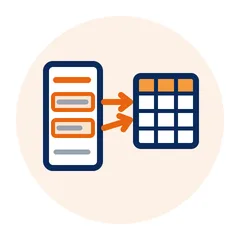
届いた請求書の PDF から項目を抜き出して、表にためる
届いた請求書の PDF から、取引先・金額・支払期限などを抜き出して表に1行ずつためる流れを組みます。転記の手間が減り、人は読み取りに自信がない行の確認に時間を使えます。

毎週のレポートの数字を集めて、要点の文をつけて送る
毎週決まった表から数字を集め、前の週との違いを要点の文にまとめて、関係者に送る流れを組みます。集計と文章づくりにかかっていた時間を、数字を見て打ち手を考える時間に回せます。

社名を入れて、調べた結果を表に書き出す
表に社名を入れると、事業の内容や最近の発表を調べて、決まった列に書き出す仕組みを組みます。訪問や商談の前の下調べを、何社分でもそろった形で用意できます。
テーマ例 06
人が確かめる所の決め方
AI に任せた手順でも、どこかで人が確かめる所を残します。画面の例は、社外にメールを送る前に人が見る4つの点をまとめたチェック表です。誰が・いつ・どこを見るかを先に決めておくと、確かめる人の手間も少なくて済みます。


AI の出力を、誰がいつ確かめるかを決める
流れの中で AI が作ったものを、どの手順の後に・誰が・どのくらいの時間で確かめるかを決めます。確かめる人があいまいなまま出てしまう、ということがなくなります。

金額・宛先・社外に出る文は、送る前に人が承認する
お金にかかわる数字や宛先、社外に出る文章は、送る前に人が承認する手順を必ず入れます。間違いが外に出る前に止められ、流れを安心して動かせます。

AI が判断に迷ったものを、人に回す決まりを入れる
どの分類にも当てはまらないものや、読み取りに自信がないものは、人に回す道を流れの中に作ります。無理に処理を進めずに済み、間違いが後の手順に広がりにくくなります。

確かめる人が見る点を、短いチェック表にする
宛先・金額・日付・社外に出してよい内容かなど、確かめる人が見る点を短いチェック表にまとめます。誰が確かめても同じ所を見るので、確認の質がそろいます。
テーマ例 07
止まったときの戻し方と、続ける仕組み
流れは、組んだあとに止まることがあります。画面の例では、1週間の実行回数・止まった回数・止まった所・直す担当を一覧にしています。戻し方と直す担当、使われているかの見方まで決めておくと、作った人が異動しても続けられます。

止まったときの戻し方と、直す担当を決める
流れが止まったときに、手作業に戻す方法と、直す担当者を先に決めておきます。止まっても業務が滞らず、誰に連絡すればよいかで迷いません。

流れの動いた記録を見て、どこで止まったかを確かめる
ツールに残る実行の記録を見て、どの手順で止まったか、何が渡らなかったかを確かめる方法を扱います。原因の当たりがつけやすくなり、直すまでの時間が短くなります。

使われているかを数字で見る
流れが動いた回数や、手作業に戻した回数などを数字で見ます。使われていない流れに早く気づき、直すか、やめるかを決められます。
手順書を残して、作った人がいなくても直せるようにする
流れの目的・きっかけ・各手順の中身・直し方を、短い手順書にして残します。作った人が異動しても、ほかの人が引き継いで直せます。
RESOURCES
研修の前後に使えるお役立ち資料
研修を社内で組み立てるときや、研修のあとの使われ方を確かめるときに使える資料です。
法人向けAI研修
いまの状況を伺ってから、合った研修を提案します
このページの研修は、組み立ての一例です。AI Portalize の研修では、いま使っている AI と利用状況、受講者の業務を伺ってから、誰に・どの AI で・どの業務を題材にするかを提案します。
・上場企業で全社のAI推進を率いたメンバーが担当します。
・伴走支援の現場で使えている使い方と、業務アプリ300以上を演習に使います。
・研修のあと4週間は相談の場を続け、研修の前日と4週後の使われ方を数字で比べます。
・料金の目安は、研修 10万円〜(税別)です。
まず社内の状況を整理したい場合は、無料の組織のAI活用力診断から始めることもできます。研修の前後の Gemini や Claude の利用の変化は、組織のAIポータル「AI Portalize」で、部署・職種ごとの利用率として確かめられます。
FAQ
AIエージェント研修の
よくある質問
FAQ
Q
AIエージェント研修ではどんな内容を扱いますか?
A
AI の使い方の4つの型とエージェントの位置づけ、業務を手順に分けて任せる所を決める方法、Google Workspace Studio や Claude Code での組み方、人が確かめる所の決め方、止まったときの戻し方まで、7つの分野・27のテーマ例があります。
Q
AIエージェント研修の費用の目安はいくらですか?
A
AIエージェント研修の費用の目安は、研修 10万円〜(税別)です。研修の時間と、事前に用意する題材の量で変わります。受講者の業務を伺ってからお見積りします。
Q
研修の時間と形式を教えてください。オンラインで受けられますか?
A
基本はオンラインで行います。都内であれば、会場に伺って行うこともできます。時間や回数は決まっておらず、扱う内容とご要望に合わせて、ご相談のうえ決めます。
Q
何人まで受けられますか?
A
人数の上限はありません。部署単位の少人数から、全社員向けの大人数まで開けます。手を動かす演習を入れる場合は、人数に合わせて進め方を組み立てます。
Q
研修の資料や録画はもらえますか?
A
研修で使った資料と、研修の録画をお渡しします。当日参加できなかった社員の受講や、あとからの見直しに使えます。
Q
どのツールで研修しますか?
A
お使いのツールに合わせます。Google Workspace なら Workspace Studio、Claude なら Claude Code で組みます。
Q
エンジニアがいなくてもできますか?
A
できます。コードを書かずに組める範囲から始めます。
Q
作った流れの保守が心配です。
A
研修の中で、流れを直す担当と、止まったときの戻し方を決めます。研修のあとも続けたい場合は、伴走支援と組み合わせることもできます。
Q
AIエージェント研修の会社を選ぶときは、何を見ればよいですか?
A
自社の業務の題材で演習できるか、人が確かめる所の決め方まで教えるか、研修のあとに使われているかまで確かめるか、の3つを見てください。一般的な使い方の説明だけで終わる研修は、受講した翌日から業務で使われにくくなります。
