

文字デザインの作成をAIで行う方法。見出しや仮のロゴ文字を画像にする手順と、GeminiのCanvas機能で作るアプリ
2026/11/07
執筆:寺田昇平
AI Portalize株式会社 代表取締役/AI Digital Community 代表理事
仕組みとコンサルティング伴走支援の両面で、組織のAI活用の加速を支援。
文字デザインの作成は、Geminiの「画像」で、入れたい文字と雰囲気を書いて頼むのがいちばん簡単な方法です。
「夏のセール開催中」のような見出しの文字を、ポップやネオンといった装飾をつけた画像にして返してくれます。
資料の表紙や社内イベントの告知、仮のロゴ文字なら、デザイナーに頼まなくても用が足ります。
何度も作るなら、GeminiのCanvas機能で文字デザインを作るアプリ(Canvasアプリ)を用意しておくと、スタイルと画像の形を選ぶだけで済みます。

Geminiの「画像」で文字デザインを作成する手順
まずは、パソコンのブラウザでできるいちばん簡単な作り方です。
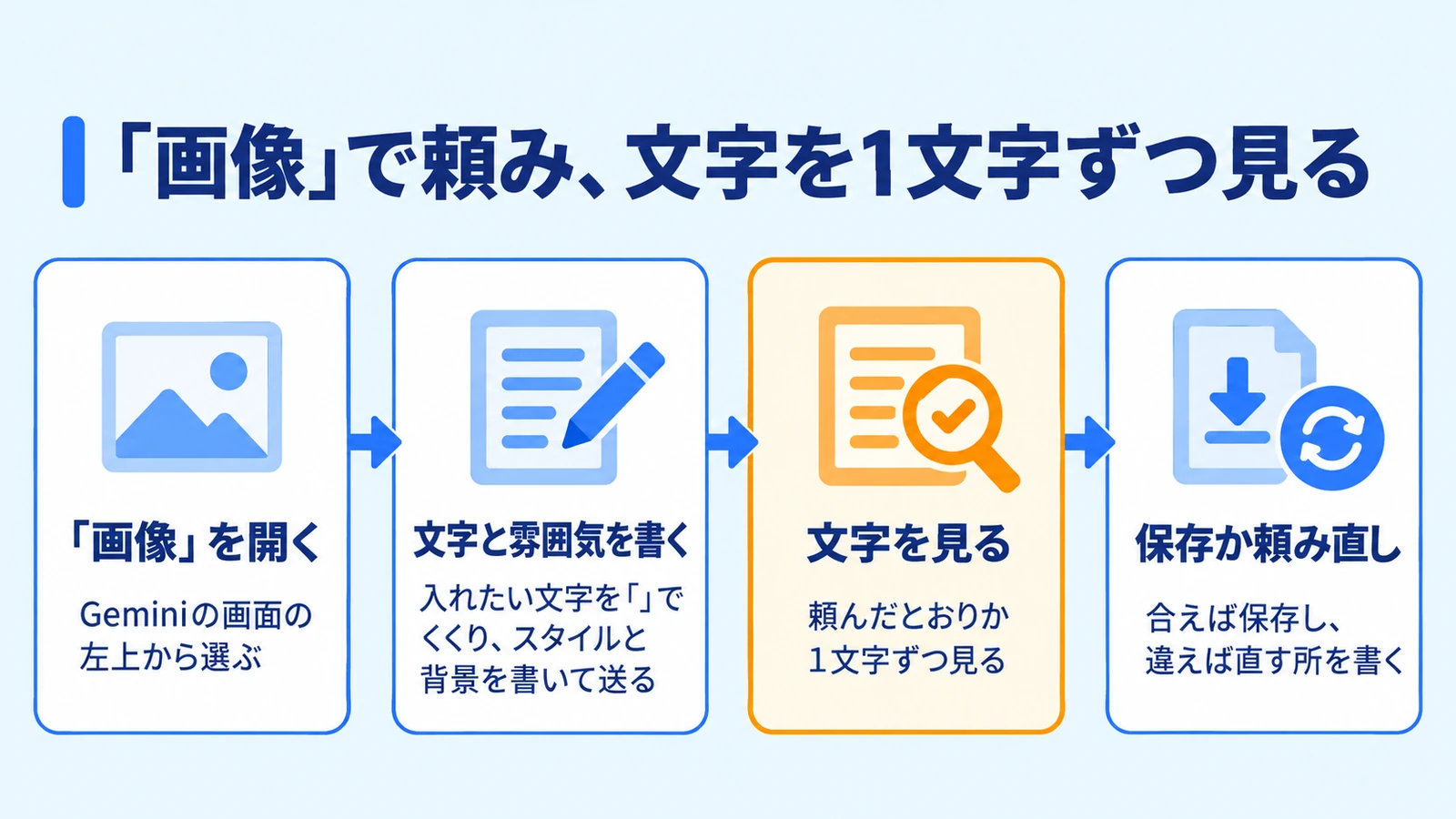
手順は次の4つです。
1. gemini.google.com を開き、左上のサイドバーから「画像」を選ぶ
2. 入力欄に、入れたい文字と雰囲気を書いて送る
3. できた画像の文字が、頼んだとおりかを1文字ずつ見る
4. 合えば保存し、違う所があれば直してほしい所を書いて頼み直す
Geminiアプリのヘルプには、サイドバーの「画像」を開き、テンプレートを選ぶかプロンプトを入力すると画像を作れると書かれています。
手順2で送るプロンプトの例は、次のとおりです。
「夏のセール開催中」という文字を、ポップなスタイルで装飾した画像にしてください。
文字は、書いたとおりに正確に入れてください。
背景は白で、画像は横長(16:9)にし、文字以外の絵や図形は入れないでください。
入れたい文字は「」でくくって書き、どこまでが画像に入れる文字なのかを分けておきます。
プロンプトの書き方の基本は全社共通のプロンプト作法を決める。押さえるべき7つの基本で、そのまま使えるプロンプトの例はプロンプトテンプレートの例文集。業務でそのまま使える10本と社内での配り方にまとめています。
1回だけ作るなら、この方法で足ります。
文字デザインを使える場面
文字デザインの作成は、専用の画像を作るほどではないけれど、文字だけでは寂しい、という場面で使えます。
文字を装飾して見せるデザインは、「タイポグラフィ」とも呼ばれます。
使う場面は次のとおりです。
資料の表紙の題字
社内イベントや勉強会の告知画像
スライドの章の見出し
仮のロゴ文字
仮のロゴ文字は、会社や事業の正式なロゴが決まる前に、資料やテスト用のページへ置いておく文字の画像です。
文字を画像にする作業は、Slackのスタンプにも使えます。
作り方はSlackスタンプを作成する方法。文字のスタンプをAIで作って登録する手順と、GeminiのCanvas機能で作るアプリに書いています。
GeminiのCanvas機能で文字デザインを作るアプリを作る
Canvasは、Geminiのチャットでオンにして使う機能で、プロンプトを送るだけでブラウザで動くアプリを作れます。
こうして作ったアプリを、ここではCanvasアプリと呼びます。
文字デザインの作成を何度もするなら、アプリを1本作っておくと、そのたびにプロンプトを書かずに済みます。
作るのは、文字を入れてスタイルと画像の形を選ぶと、装飾した文字の画像を作り、PNGで保存できるアプリです。
アプリの中で画像を作る部分は、Canvasの右下の「Gemini 機能を追加」から加えます。
Geminiアプリのヘルプには、この機能でテキストや画像の生成などのAI機能をアプリに追加でき、対象はログインした18歳以上のユーザーだと書かれています。

作り方は次のとおりです。
1. gemini.google.com を開き、入力欄の下のメニューから「Canvas」を選んで、Canvas機能をオンにする
2. Geminiの入力欄に、下のプロンプトの例を貼って送る
3. 右側に出たアプリのプレビューで、架空の見出しの文字を入れて試す
4. 直したい所を、チャットで「ここをこう変えて」と頼む
手順1では、入力欄の下のメニューから「Canvas」を選びます。
Canvas機能がオンになると、右側にアプリのプレビューが出ます。

Geminiに貼るプロンプトの例は次のとおりです。
文字をデザインした画像を作るアプリを作ってください。
入力欄に40文字までの文字を入れ、スタイルを「モダン・ミニマル」「ポップ」「高級・重厚」「手書き風」「ネオン」「レトロ」から選べるようにしてください。
画像の比率は「正方形」「横長(16:9)」「バナー(3:1)」から選べるようにしてください。
画像を作る部分には、Geminiの画像生成の機能を使ってください。
作った画像は新しいものを上に並べて残し、1枚ずつPNGでダウンロードできるようにしてください。
文字数の上限や選べるスタイルは、使う場面に合わせて書き換えます。
一度で思いどおりのアプリにならないこともあります。
まず作って動かし、足したい機能が出てきたら追加を頼む、という順番で育てていきます。
画面の見た目や使い勝手も、使いながら直すと使いやすくなります。
Canvas機能の基本の使い方は、Gemini Canvasの使い方。業務アプリを作成して社内に共有するまでで詳しく書いています。
作った文字デザインアプリは社内の人だけに配る
作ったアプリは、隣の部署にも使ってほしくなります。
ただ、配り方には注意が必要です。
Canvasの「共有とエクスポート」から公開リンクを作れますが、ヘルプでは、公開リンクを知っているユーザーは、アプリに関連するデータを閲覧・編集できると説明されています。
そのため、当社では、公開リンクでチャットやメールに広く流す配り方はおすすめしません。
社内に配るなら、共有は社内限定にして、組織内の人だけが開ける形にします。
設定の名前や選べる範囲は、アカウントの種類と管理者の設定で変わるので、画面の表示で確かめ、絞れないときは情報システムの担当者に聞きます。
共有の詳しい手順は、Gemini Canvasの使い方。業務アプリを作成して社内に共有するまでで書いています。
配るときは、次のような形にしておきます。
配る範囲を決めてから共有する
使ってよい場面を一言添える
直す人を決めておく
使ってよい場面の一言とは、「社内の資料用。社外に出すロゴには使わない」のような説明です。
持ち主が決まっていれば、作った人が異動しても、誰も直せないアプリが残りません。
共有したツールが社内で見つからない原因と対策は、AIツールやプロンプトが、社内で共有されないで書いています。
スタイルと画像の形の選び方
アプリで選ぶスタイルと画像の形は、文字を置く場所に合わせて決めると迷いません。
目安として、当社では次のように分けています。
スタイルは、文字を置く資料の雰囲気に合わせます。
資料の表紙や、お客様に出す文書の題字なら、「モダン・ミニマル」か「高級・重厚」から始めます。
社内イベントや勉強会の告知なら、「ポップ」や「ネオン」が合います。
「手書き風」と「レトロ」は、親しみを出したいチラシ風の画像に向きます。

画像の形は、貼る場所に合わせます。
スライドに貼るなら横長(16:9)、サイトの上部やメールの見出しならバナー(3:1)、SNSやアイコンの近くに置くなら正方形です。
できあがった文字を確かめる
画像ができたら、使う前に必ず文字を確かめます。
AIが作る画像では、頼んだ文字と合わない画像が返ることがあるからです。
すでにある画像に文字を重ねる方法は、画像に文字を入れる方法。スライドで写真に文字を重ねる手順と、GeminiのCanvas機能で文字入れアプリを作るやり方で書いています。
具体的には、画像を拡大して、次の点を見ます。
文字が頼んだとおりか
文字の欠けや、余計な飾り
画像の形と余白
ほかのロゴや名前に似ていないか
いちばん見落としやすいのは、1文字だけ違う文字と、形が崩れた文字です。
縮小した画像を眺めただけでは気づきにくいので、拡大して1文字ずつ見ます。
合わない画像が出たときは、同じ条件で作り直すか、スタイルを変えて作り直します。

拡大して1文字ずつ見る確認も、誰がどの場面で行うかを決めておかないと、部署ごとにやり方が分かれます。社内で使う範囲と外に出す範囲の線引きは、画像生成の確認や使ってよい範囲の決まりを一緒に作る AI推進の伴走支援で現場の担当者と進めることもできます。
文字デザインをロゴにするときの商標の注意
「この飾り文字、そのままロゴにして外に出してもいいですか?」と聞かれたときは、商標を確かめます。
商標が関わるのは、作った文字を、会社や商品の名前を示すマークとして外に出すときです。
特許庁の商標制度の概要では、商標を、事業者が自社の商品やサービスを他社のものと区別するために使うマークと説明しています。
商標には、文字、図形、記号、立体的形状や、これらを組み合わせたものがあると書かれています。
文字を装飾した画像も、会社や商品を示すマークとして使えば、この説明に当てはまる場合があります。
商標権を得るには、特許庁に出願して登録を受ける必要があります。
登録を受けないまま商標を使っている場合に、先に他社が同じような商標の登録を受けていると、その他社の商標権の侵害にあたる可能性があると説明されています。
また、自社が先に使っていても、需要者に広く知られているといった事情がなければ、侵害にあたる可能性があるとも書かれています。

登録できない商標には、他人の登録商標と同一または類似で、使う商品・サービスも同一または類似のものがあります。
似ているかどうかは、外観、呼び方、意味合いを総合して判断されます。
商標権は、マークと、それを使う商品・サービスの組み合わせで一つの権利になっています。
そのため、AIが作った文字を外に出すロゴにするときは、既存のロゴや有名な商品名に似ていないかを、作った側が先に確かめておくのがおすすめです。
Geminiのヘルプでも、画像を作るときは第三者の著作権やプライバシーの権利を侵害しないよう注意が書かれ、作られたものは公開や使用の前に利用者自身で検証するよう求められています。
AIで作った画像の著作権の整理は生成AIと著作権。AIで作った文章や画像を、社内で使うとき・社外に出すときの線引きで、社外に出す前に決めておく線引きはAI生成画像の商用利用と納品。社外に出す前に決める3つのラインで書いています。
ただ、AIで作った文字がそのまま商標として登録できるかや、特定の他社の商標にあたるかは、公式の説明だけでは判断できません。
最終的な判断は、社内の法務か、弁理士などの専門家に確認してください。
すぐ使える文字デザインアプリを社内で探せるようにする
文字デザインのような小さな作業ほど、社内に道具が見つからないと、つい外の画像サイトに戻ってしまいます。
逆に言うと、社内にすぐ使える道具があって、使ってよい場面が書いてあれば、外に出す前の確認も社内の決まりに沿って進められます。
私たちの組織のAIポータル「AI Portalize」には、こうしたすぐ使える業務アプリが300以上あり、自社の業務に合わせて手直しして使えます。
社内で作ったアプリも登録して、社内の人だけが探せるようにできます。
説明の欄に、使ってよい場面と、外に出すロゴには使わない旨を書いておけば、使う人は迷わずに済みます。
社内全体の進め方は、社内AIツールの内製化。現場が自分で作れる組織にするまでにまとめています。
仮のロゴ文字は、社内用と外に出すロゴを分けて使う
AIによる文字デザインの作成は、社内の資料やテスト用のページに置く仮のロゴ文字として使うのがおすすめです。
外に出す正式なロゴは、商標を確かめたうえで、デザイナーに頼んで決めます。
仮のロゴ文字を外に出す前に、商標の確認を社内の手順に入れておくと、あとから作り直す手間が減ります。
参照した情報(2026年11月1日に確認)
すぐ使える業務アプリが300以上
開いてそのまま使えて、AIで自社用にも直せます。15の分野から、やりたい作業で探せます。業務アプリを見る
執筆:寺田昇平
AI Portalize株式会社 代表取締役/AI Digital Community 代表理事
仕組みとコンサルティング伴走支援の両面で、組織のAI活用の加速を支援。
お知らせ・組織AI推進ノウハウ一覧


