

Geminiのスキルを社内で共有する方法。Google Workspaceでの手順と、閲覧者・編集者の権限
2026/11/18
執筆:寺田昇平
AI Portalize株式会社 代表取締役/AI Digital Community 代表理事
仕組みとコンサルティング伴走支援の両面で、組織のAI活用の加速を支援。
法人向けのGoogle Workspaceでも、Geminiのスキルが2026年11月12日から順に、スキルのメニューの「スキルを共有」で社内の人と共有できるようになりました。
相手のメールアドレスを入れて「閲覧者」か「編集者」を選ぶと、相手はメールからスキルの中身を確かめて、自分のGeminiに追加できます。
当社の会社のアカウント(Google Workspace)でも、11月18日に「スキルを共有」が出ていました。
送る側と受け取る側の操作は、合わせて6つです。

- 「スキルを共有」で、社内に同じスキルを配れる
- Geminiでスキルを共有する手順
- 手順1 「…」から「スキルを共有」を選ぶ
- 手順2 相手のメールアドレスを入れる
- 手順3 「閲覧者」か「編集者」を選んで送る
- 手順4 共有中の人を確かめる
- 共有されたスキルは、届いたメールから追加する
- 手順1 届いたメールの「開く」を押す
- 手順2 中身を確かめて「スキルを追加」を押す
- 手順3 「インストール済み」に入ったことを確かめる
- 手順4 「@」で呼び出して使う
- 閲覧者で受け取ったときにできないこと
- 社内に配るときは、通知のメールとチャットの案内を使い分ける
- スキルにはドライブやノートブックのファイルも足せる
- 管理者は、組織でスキルの共有をオフにできる
- スキルはファイルでも渡せる
- 配る前に決める持ち主と最新版の置き場所
- 配ったスキルを全社で探せる場所
- Geminiのスキルは、まず「スキルを共有」で配る
「スキルを共有」で、社内に同じスキルを配れる
Googleの発表では、共有はGoogle Workspaceのすべてのプランで使えます。
相手には同じスキルが届き、閲覧者か編集者として使います。
共有されたスキルを追加すると、関係する依頼のときにGeminiが自動で使います。
また、チャットで「@」を付けてスキルを選び、自分で呼び出すこともできます。
Geminiのスキルそのものの作り方は、Geminiのスキルとは。Gemとの違いと作り方、思いどおりに呼び出すための説明文の書き方にまとめています。
Geminiでスキルを共有する手順
今のところ、スマートフォンのGeminiアプリでは、スキルの共有と共有相手の管理はできません。
手順1 「…」から「スキルを共有」を選ぶ
Geminiの左の「カスタマイズ」を押し、上の「スキル」を開きます。
共有したいスキルの横の「…」を押し、「手動で編集」と「ダウンロード」の間にある「スキルを共有」を選びます。

初めて押したときは「Google ドライブに接続しますか?」と出るので、「続行」を押します。
共有したスキルは、Googleドライブの「Gemini スキル フォルダ」にzipのファイルとして保存されます。

手順2 相手のメールアドレスを入れる
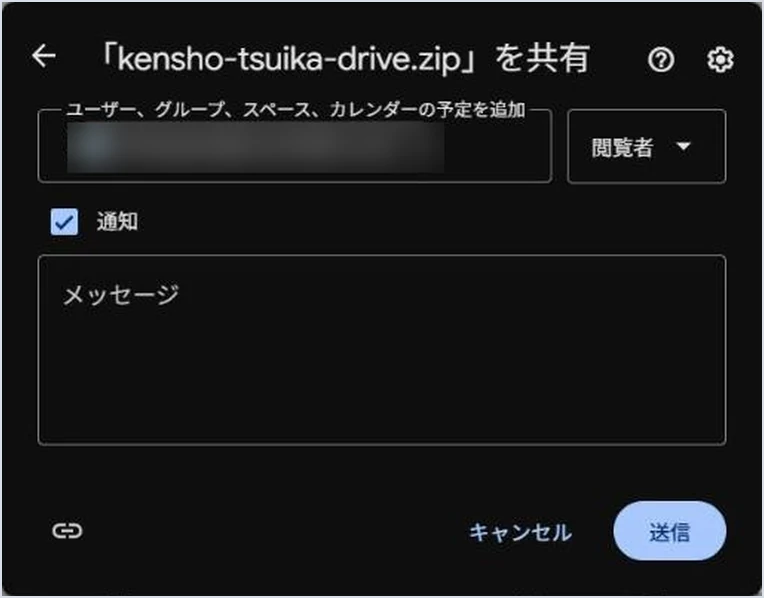
共有の画面は、Googleドライブのファイルを共有するときと同じ形です。
「ユーザー、グループ、スペース、カレンダーの予定を追加」の欄に、相手のメールアドレスを入れます。
手順3 「閲覧者」か「編集者」を選んで送る
相手を入れると、権限は「閲覧者」が初めから選ばれています。
「閲覧者」を押すと、「編集者」への切り替えと「有効期限を追加」が出ます。
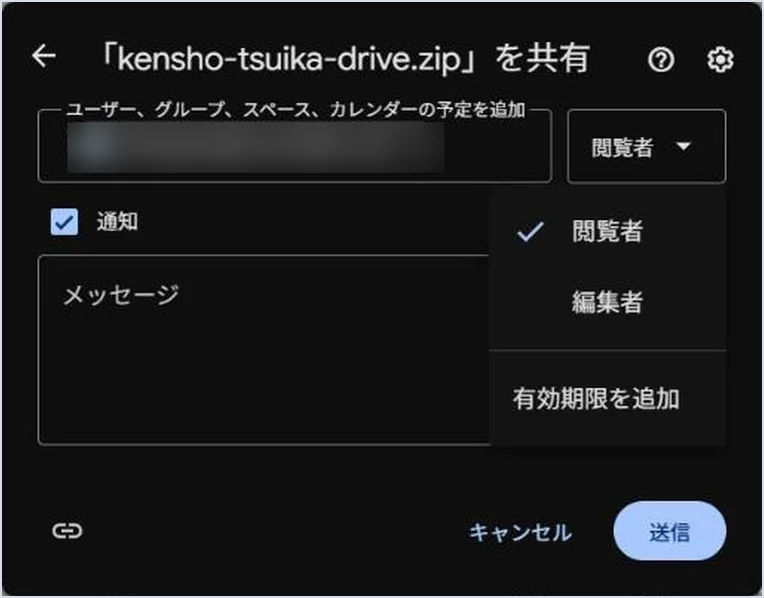
権限で、相手ができることが変わります。
権限 | できること |
|---|---|
閲覧者 | スキルを使う、説明や指示、ファイルを見る、編集の権限を頼む |
編集者 | 上に加えて、指示とファイルを直す、ほかの人に共有する |
部署に配るスキルは、まず「閲覧者」で共有し、直す人だけを「編集者」にしておくと、指示が知らないうちに書き換わる心配が減ります。
権限を選んだら、「通知」のチェックは付けたまま、必要なら「メッセージ」を書いて「送信」を押します。
共有されたスキルは、相手のGeminiの「スキル」の一覧には自動では出てこないので、相手は届いたメールから追加します。
「通知」を外して送ると、相手は共有されたことに気付けないので、別に知らせる必要があります。
チャットで知らせたいときは、共有の画面の「リンクをコピー」で取ったリンクを送ります。
相手がリンクを開くと、ドライブの画面に「プレビューできません」と出ますが、右上の「Gemini で開く」を押すと、スキルを追加する画面に進めます。

手順4 共有中の人を確かめる
もう一度「スキルを共有」を開くと、「アクセスできるユーザー」に共有中の人と権限が並びます。
人ごとの権限の横には「アクセス権を削除」もあり、共有をやめたい相手はここから外して「保存」を押します。
ドライブのzipのファイルを消したときも、相手はそのスキルを使えなくなります。

共有されたスキルは、届いたメールから追加する
受け取る人は、届いたメールからスキルを開いて追加します。
当社でも、社内の別のアカウントに「閲覧者」で共有し、受け取る側の画面を確かめました(2026年11月18日)。
手順1 届いたメールの「開く」を押す
相手には「(スキルの名前).zip」があなたと共有されました、という件名のメールが届きます。
本文の下にある「開く」を押します。

手順2 中身を確かめて「スキルを追加」を押す
「開く」を押すと、Geminiでスキルの名前・説明・カスタム指示が開くので、追加する前に中身を確かめます。
上には、ほかの人が管理するスキルなので、信頼できる相手のものだけを追加するよう注意が出ます(2026年11月18日時点では英語の表示でした)。

右上の「スキルを追加」を押すと、もう一度同じ注意が出るので、「追加」を押します。

手順3 「インストール済み」に入ったことを確かめる
「スキルを追加してインストールしました」と出て、「スキル」の一覧の「インストール済み」に入ります。
共有されたスキルには、名前の横に人のマークが付きます。
公式ヘルプには「すべて」にオフの状態で入るとありますが、当社で試したときはすぐに使える状態で入りました。

手順4 「@」で呼び出して使う
チャットの入力欄に「@」を打ち、続けてスキルの名前の一部を打つと、候補にスキルが出るので選びます。
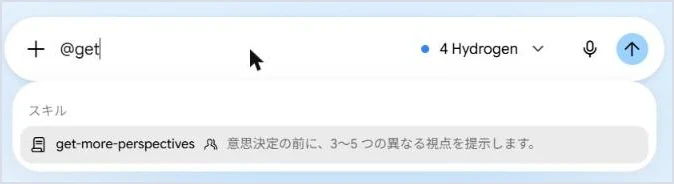
共有されたスキルは、関係する依頼のときにGeminiが自動で使うこともあります。
思いどおりに呼び出されるようにする説明文の書き方は、Geminiのスキルとは。Gemとの違いと作り方、思いどおりに呼び出すための説明文の書き方で紹介しています。
閲覧者で受け取ったときにできないこと
閲覧者として受け取ったスキルの「…」を開くと、「Gemini で編集」「手動で編集」「スキルを置き換える」は押せず、「スキルを共有」もありませんでした。
受け取った人が中身を書き換えたり、ほかの人に広げたりはできないので、部署に配るときは閲覧者で十分です。

同じ名前のスキルを持っているときは、公式ヘルプでは、コピーとして保存するか、名前を変えて追加すると説明されています。
社内に配るときは、通知のメールとチャットの案内を使い分ける
共有されたスキルは、受け取った人がメールやリンクから追加するまで、Geminiの「スキル」の一覧にも「@」の候補にも出てきません(当社で確かめた範囲)。
つまり、受け取る人が気付く入口は、通知のメールか、送った人から届くリンクのどちらかです。
社内で配るときは、相手の人数や知らせ方に合わせて、次のように使い分けます。
知らせ方 | 向いている場面 | 受け取る人の操作 |
|---|---|---|
通知のメール | 数人に配るとき | メールの「開く」→「スキルを追加」 |
チャットでリンクを案内 | 部署に使い方と一緒に知らせるとき | リンクを開く→「Gemini で開く」→「スキルを追加」 |
リンクを開けるのは、共有の相手に入れた人だけです。
共有の画面の「一般的なアクセス」は「制限付き」で、アクセス権のある人だけがリンクから開ける設定になっているためです。
部署に配るときは、相手の欄に部署のGoogleグループを入れておくと、チャットで案内したリンクを部署の全員が開けます。
スキルにはドライブやノートブックのファイルも足せる
今回の更新で、スキルに足せるファイルも増えました。
スキルを手で作るときやアップロードで作るとき、パソコンのファイルのほかに、Googleドライブ、Gemini Notebook(ノートブック)、Googleフォトのファイルを足せると発表されています。
「作成」から「手動で作成」を開き、右上の「ファイルを追加」を押すと、次の画面が出ます。

ファイルの種類はPDF・CSV・PY・TXT・MDで、アップロード元として「Google ドライブ」と「ノートブック」が選べました。

ただ、2026年11月18日時点では、Googleフォトのボタンはまだ出ていませんでした。
ドライブのファイルとノートブックは、スキルの中で最新の版が使われます。
例えば、社内用語集のドキュメントを足したスキルなら、用語集を直すだけで、スキルの答えも新しい内容に変わります。
ただ、ドライブのファイルを使うスキルを共有するときは、そのファイルも相手に共有する必要があります。
スキルだけを共有しても、相手がファイルを開けなければ、スキルは資料を読めません。
1つのスキルにアップロードできるファイルは、合わせて100MBまでです。
管理者は、組織でスキルの共有をオフにできる
Google Workspaceでは、スキルの共有は組織で初めからオンになっています。
共有を止めたいときは、管理者が管理コンソールでオフにします。
公式の管理者ヘルプでは、管理コンソールの「生成 AI」→「Gemini アプリ」→「共有」の「スキルの共有」でオンとオフを切り替えます。
組織部門やグループごとに分けて設定でき、変更が反映されるまで最大24時間ほどかかります。
組織の外の人と共有できるかは、ドライブの共有設定に従います。
ドライブのファイルを組織の外に共有できる組織なら、スキルも組織の外に共有できます。
一方、スキルにファイルを足すことには、管理者の設定はありません。
当社では、作ったスキルは社内限定で共有する前提をおすすめしています。
スキルはファイルでも渡せる
スキルは、ダウンロードしたファイルで渡すこともできます。
渡す人と受け取る人で、手順が分かれます。

渡す人は、スキルの「…」から「ダウンロード」を選び、保存されたzipファイルを社内のドライブやチャットで相手に渡します。
受け取る人は、「スキル」の画面の右上の「作成」から「アップロード」を選び、受け取ったzipか、zipの中のSKILL.mdを選んで「作成」を押します。

ダウンロードしたzipには、Googleドライブのファイルとノートブックは入りません。
そのため、資料を読ませるスキルは、受け取った人が同じ資料を足し直す必要があります。

ファイルで渡したスキルは、元のスキルを直しても相手の側は変わらないので、直したらもう一度渡し、受け取った人は「…」の「スキルを置き換える」で入れ直します。
スマートフォンのアプリでは、アップロードはできません。
なお、Workspace Studioで作ったスキルはGeminiアプリのスキルとは別のもので、Studioの「共有」から組織内のリンクで渡します。
配る前に決める持ち主と最新版の置き場所
ここからは当社の整理です。
「スキルを共有」なら全員が同じスキルを使いますが、ダウンロードで渡した写しや、各自が作り直した似たスキルは、放っておくと増えていきます。
そのため、配る前に次の3つを決めておくと、古いスキルが残りにくくなります。
スキルごとの持ち主(直す人。共有では「編集者」にする人)
最新版の置き場所(共有の元のスキルか、ドライブのフォルダ)
直したときに、使っている人へ知らせる方法
例えば、「どれが最新のスキル?」と聞かれたら、決めたドライブの場所を案内できる状態にします。
共有の決めごとの考え方は、Gemの共有方法と、共有されたGemの探し方。スキルへの移行の前に決めることにまとめています。

社内のAIボットを全社で育てる考え方は、社内AIボットを共通資産にする。作成・共有・改善のサイクルにあります。
配ったスキルを全社で探せる場所
「スキルを共有」は、決まった相手に届ける方法です。
社内にどのスキルがあり、どれが使われているかは、別に見る必要があります。
当社の組織のAIポータル「AI Portalize」では、スキルのほか、Gemini Notebook・HTMLアプリ・GASアプリとナレッジ記事を登録して、全社で探せます。
いいね、使われた回数、利用人数は、作った人に返ります。
Geminiのスキルは、まず「スキルを共有」で配る
Geminiのスキルは、会社のアカウントでも「スキルを共有」で人を選び、閲覧者か編集者として共有できるようになりました。
ドライブのファイルを使うスキルはファイルも共有し、メニューがまだ出ていないときはダウンロードして渡します。
スキルやプロンプトが社内で共有されない状態は、AIツールやプロンプトが、社内で共有されないのページにまとめています。
参照した情報(2026年11月18日に確認)
すぐ使える業務アプリが300以上
開いてそのまま使えて、AIで自社用にも直せます。15の分野から、やりたい作業で探せます。業務アプリを見る
執筆:寺田昇平
AI Portalize株式会社 代表取締役/AI Digital Community 代表理事
仕組みとコンサルティング伴走支援の両面で、組織のAI活用の加速を支援。
お知らせ・組織AI推進ノウハウ一覧


