

GemとCanvasアプリで自社専用のAIツールを作る。作り方から社内展開まで
2026/09/10
執筆:寺田昇平
AI Portalize株式会社 代表取締役/AI Digital Community 代表理事
仕組みとコンサルティング伴走支援の両面で、組織のAI活用の加速を支援。
汎用のチャットAIを開いて、毎回同じ前提を説明し直している。
この状態を抜け出す手段が、前提と手順を固定した「自社専用のAIツール」を作ることです。
GeminiのGemがその最小単位になります。
画面つきの道具にしたいときはCanvasアプリです。
作る作業自体は、いまはほとんど障害になりません。
難しいのはそのあとです。
作ったツールが3か月後には誰も場所を知らない状態になる、共有した瞬間に全員へ通知が飛ぶ、作った人が異動して止まる。
当社はCanvasアプリを110本作って全社に配り、社内AIツールの台帳を運用してきました。
そこで踏んだことを、作る前に知っておくべき順番で書いていきます。
内製化を組織として回す形については社内AIツールの内製化。現場が自分で作れる組織にするまでにまとめてあります。
作ったツールが場所を知られず、作った人の異動で止まる理由は、社内で作ったAIツールが共有されない理由で整理しています。

Gem・Canvasアプリ・Gemini Notebookは役割が違う
3つとも「自社の情報を入れたAI」ではあるのですが、担当する仕事はそれぞれ違います。
どこから手を付ければいいのでしょうか?
中身 | 向いている用途 | |
|---|---|---|
Gem | 前提・手順・口調を固定したAI。会話で使う | 毎回同じ指示を出している作業。文章の型、チェック、壁打ち |
Canvasアプリ | 入力欄とボタンがある画面つきの道具 | 手順が決まっていて、AIに慣れていない人にも配りたい作業 |
Gemini Notebook(旧NotebookLM) | 指定した資料だけを根拠に答えるAI | 社内規程・マニュアル・議事録など、出典が必要な質問対応 |
判断の順番としては、出典が必要ならNotebook、会話で足りるならGem、プロンプトを書かせたくない相手に配るならCanvasアプリになります。

3つの使い分けの詳細はNotebookLM・Gem・Canvasの使い分け。目的別の判断基準で扱っています。
もう一段実務的な基準を足すと、「使う人がプロンプトを書く余地を残したいか」で決まります。
残したいならGemですし、残したくない(毎回まったく同じ手順を踏ませたい)ならCanvasアプリになります。
プロンプトの文面のまま配る場合も含めて、社内でどの形で配るかの選び方は、AIツールの社内共有はどの形で配るか。プロンプト・Gem・Gemini Notebookの選び方で扱っています。
作る前に、固定する中身と配る範囲を決めておく
1つが、何を固定するかです。
うまく機能しているツールは、固定している要素がはっきりしています。
逆に「なんとなく便利そうなアシスタント」を作ると、まず使われません。
固定する候補は4つあります。
前提(自社の事業・製品・顧客・用語)、手順(どういう順番で考えるか)、出力の形(見出し・項目・文字数・表かテキストか)、禁止事項(断定しない、数字を作らない、社外向け表現にしない)です。

出力の形を固定すると、効果が最も分かりやすく出ます。
同じ「調べておいて」という依頼で人によって粒度がバラバラになる問題が、これだけで消えるからです。
2つが、誰に配るかです。
作る前に配布範囲を決めておかないと、あとで権限をまとめて直す作業が発生します。
当社では3区分で運用しています。
個人用は自分の作業だけで、共有しません。
チーム用は特定部署向けで、共有ドライブ配下の資料を参照させます。
全社用は推進担当がレビューしてから配り、台帳に登録します。

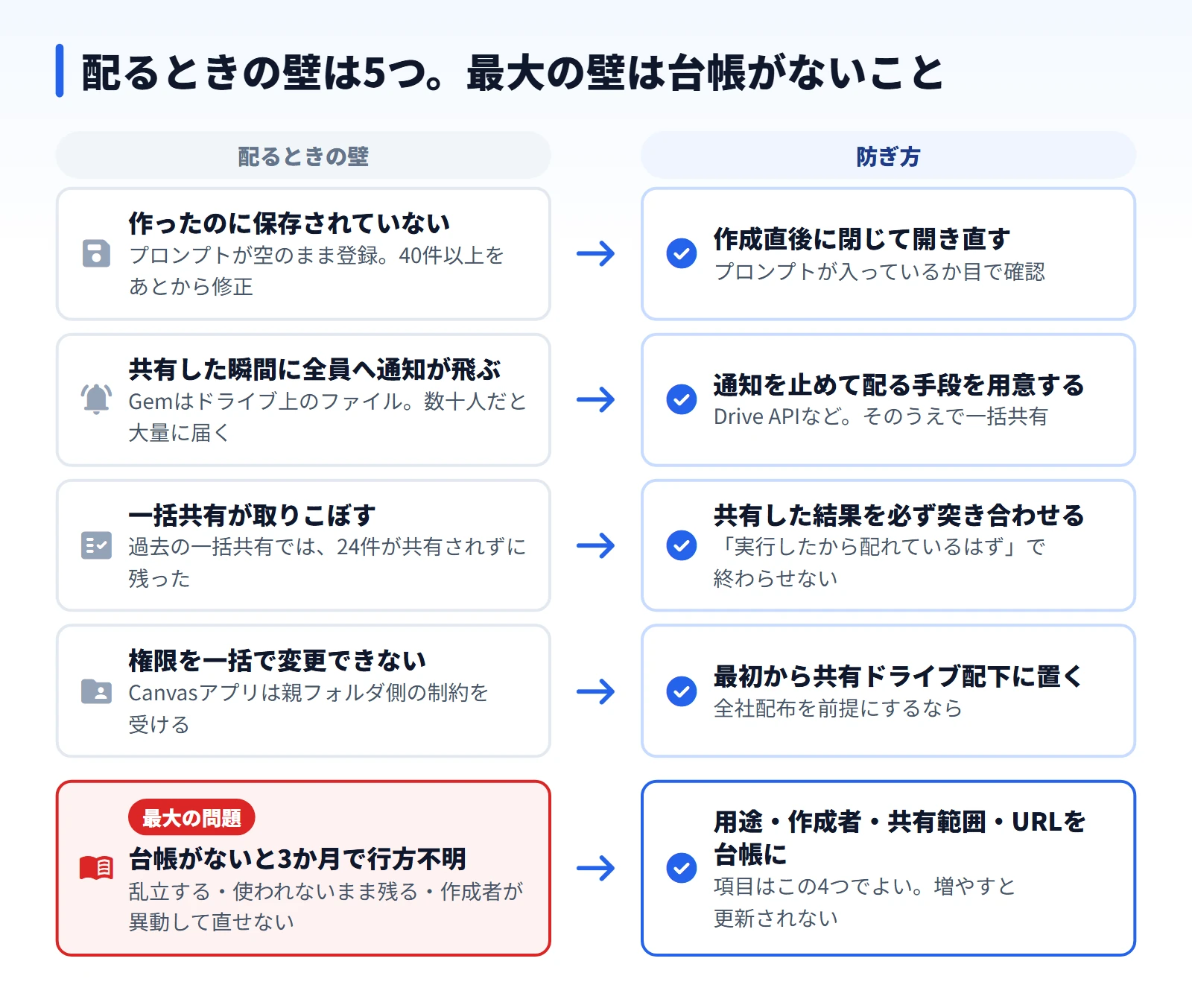
社内に配ると、5つの壁でつまずく
ここが本題です。
作る工程よりも、配って使われ続ける状態を作る工程のほうが、圧倒的に難所が多いからです。
1つが、作ったのに保存されていないというものです。
Gemは保存したつもりでプロンプトが空のまま登録されていることがあります。
当社では40件以上をあとから一括で修正することになりました。
作成直後に一度閉じて開き直し、プロンプトが入っているかを目で確認する。
これを手順に組み込むだけで防げます。
2つが、共有した瞬間に全員へ通知が飛ぶというものです。
Gemは実体としてドライブ上のファイルなので、通常の共有操作をすると対象者全員に共有通知が届きます。
数十人に一括で配ると、それだけで「よく分からないものが大量に届いた」という状態になります。
通知を止めて配る手段(Drive APIなど)を用意してから一括共有します。
3つが、一括共有は取りこぼすというものです。
当社が過去に一括共有を実行したとき、24件が共有されずに残っていました。
件数が多いときは、共有した結果を必ず突き合わせて確認すること。
「実行したから配れているはず」で終わらせないことです。
4つが、権限を一括で変更できないものがあるという点です。
Canvasアプリはファイルの置かれ方によって親フォルダ側の制約を受けるので、権限をまとめて変えられない場合があります。
全社配布を前提にするなら、最初から共有ドライブ配下に置くのが安全です。
5つが、台帳がないと3か月で行方不明になるというもので、これが最大の問題です。
作った本数が増えると、「同じ用途のものが部署ごとに乱立する」「使われていないものが残る」「作成者が異動して誰も直せない」が同時に起きるからです。
当社はスプレッドシートで台帳を持っていて、用途・作成者・共有範囲・URLを記録しています。
管理項目は最小限のこの4つでよく、増やすと更新されなくなります。
作ったものが探せて使われた実績が見える状態の作り方は社内ナレッジをAIで活用する方法。ツール導入・RAG・手持ちのAIの選び方で扱っています。
110本作って分かった、使われるツールに共通する条件
当社はCanvasアプリを110本作って、社内および顧客向けに配布してきました。
使われ続けたものには、いくつか共通点があります。
まず用途が1つに絞られていること。
「議事録から決定事項だけ抜き出す」のように、名前を聞いて何をするか分かるものです。
次に入力欄が3つ以内であること。
埋める項目が多いと、そこで手が止まってしまいます。
また、出力の形が決まっていること。
毎回同じ体裁で出るので、そのまま次の工程に渡せます。
あわせて業務の導線上にあること。
探さないと使えないものは使われないので、よく開くシートやチャットの近くに置きます。
さらに作成者以外が中身を直せること。
プロンプトが読める状態で、どこを変えれば挙動が変わるか分かる形にしておきます。
逆に使われないものの典型が、万能ボットです。
「なんでも相談できるアシスタント」は、何を相談すればいいか分からないので開かれません。
次が前提が古いまま放置されたもので、参照している資料が更新されておらず答えが現状と合わなくなっています。
もう一つが作った本人しか使い方を知らないもので、説明が口伝えで終わっているものです。
対策として最も効くのは、万能ボットを作らず部品に分けることです。
1ツール1用途にして、必要なら複数を組み合わせて使う。
この形にしておくと、使われないツールを個別に廃止できるようになります。

社内ツールが事業の芽になるときもある
社内向けに作ったツールが、そのまま外に出せる価値を持っていると気づく瞬間があります。
同じ課題を抱えた会社が他にもある、というのは十分にありえるからです。
ただ、社内ツールと提供するプロダクトの間には、設計・運用・責任の面でかなり大きな差があります。
ここを軽く見て進めると、社内の業務まで巻き込んで止まることになります。
私たちが提供しているPoC・MVP開発の支援では、事業として成立するかの見極めからPoC・MVPの開発までを一緒に進めています。
作ったものに手応えがある場合は、考え方の参考になるかもしれません。
よくある質問
Q. Gemとは何ですか。
Geminiで、前提・手順・口調をあらかじめ設定して保存できる機能です。
毎回同じ指示を書く必要がなくなって、複数人に同じ品質で使わせられます。
用途を1つに絞って作るのが基本になります。
Q. GPTsやClaudeのProjectsと何が違いますか。
役割はほぼ同じ「前提を固定したAI」です。
違いはツールとの連携で、GemはGoogle Workspace上のファイルを参照させやすいという特徴があります。
組織で使うなら、すでに社内資料が置かれている環境に合わせて選ぶのが実務的です。
GPTsは提供終了が予定されているので、社内で共有しているGPTsの移し先はGPTsの共有方法と、共有できないときの原因。提供終了後の移し先と手順で扱っています。
Q. Canvasアプリとは何ですか。
入力欄とボタンを備えた画面つきのツールです。
使う人がプロンプトを書く必要がないので、AIに慣れていないメンバーにも配れます。
手順が完全に決まっている作業に向きます。
Q. GemとCanvasアプリはどちらを使うべきですか。
使う人にプロンプトを書く余地を残したいならGem、残したくないならCanvasアプリになります。
会話で調整しながら使う作業はGem、毎回同じ手順を踏ませたい作業はCanvasアプリです。
Q. 作ったGemを大人数に配るとどうなりますか。
Gemはドライブ上のファイルとして扱われるため、通常の共有操作では対象者全員に通知が飛びます。
数十人規模で配るときは通知を止めて配布する手段を用意して、配布後に共有漏れがないか突き合わせて確認してください。
Q. 作った人が異動・退職したらどうなりますか。
作成者のアカウントに紐づくため、そのままでは引き継げないことがあります。
業務で使うものは共有ドライブ配下に置いて、台帳に用途・共有範囲・URLを記録しておくことが引き継ぎの前提になります。
Q. 機密情報を含む資料を読み込ませてよいですか。
利用しているアカウントの契約形態によって前提が変わります。
社内のAI利用ガイドラインで「入れてよい情報」の線引きを決めたうえで、参照させる資料は共有ドライブの権限で制御してください。
作る手間より、配ったあとの管理で成果が決まる
Gemを作る作業自体は、数分で終わります。
組織で成果になるかどうかを決めるのは、何を固定したかと配ったあとの管理のほうです。
作る前に「固定する要素」と「配布範囲」を決めて、作ったあとは台帳に載せる。
台帳の項目は用途・作成者・共有範囲・URLの4つで十分です。
配るときにつまずくのは、保存されていない・共有で通知が飛ぶ・一括共有が取りこぼす・権限を一括変更できない・台帳がなくて行方不明になる、の5点です。
万能ボットを作らず、1ツール1用途に絞ること。
作る前に固定する要素と配布範囲を決める、作ったあとは台帳に載せる、1ツール1用途に絞る、この3つを守るだけで、作ったものが資産として残ります。
まずは自分が毎回同じ前提を説明している作業を1つ選んで、出力の形を固定したGemを作ってみませんか。
すぐ使える業務アプリが300以上
開いてそのまま使えて、AIで自社用にも直せます。15の分野から、やりたい作業で探せます。業務アプリを見る
執筆:寺田昇平
AI Portalize株式会社 代表取締役/AI Digital Community 代表理事
仕組みとコンサルティング伴走支援の両面で、組織のAI活用の加速を支援。
お知らせ・組織AI推進ナレッジ一覧


