

AIモデル画像の作り方。実在しない人物の画像を作る手順と、GeminiのCanvas機能で写真の人物を置き換えるアプリ
2026/11/07
執筆:寺田昇平
AI Portalize株式会社 代表取締役/AI Digital Community 代表理事
仕組みとコンサルティング伴走支援の両面で、組織のAI活用の加速を支援。
AIモデル画像は、Geminiに人物の年代や服装、場面を文章で伝えれば、実在しない人物の画像として作れます。
手元の写真に写っている人物を架空の人物に置き換えたいときは、GeminiのCanvas機能で、その専用のアプリを作る方法があります。
広告や資料に使う前に、実在の人物の写真を元にするなら本人の同意を取り、生成した画像を広告に使ってよいかは使った道具の規約で確かめます。
撮影の手間や肖像権が気になる場面ほど、この2つを先に決めておくと迷いません。

Geminiで実在しないAIモデル画像を作る手順
いちばん簡単なのは、Geminiの「画像」で、人物の年代や服装、場面を文章で書いて頼む方法です。
パソコンのブラウザでの手順は次の4つです。
1. gemini.google.com を開き、左上のサイドバーから「画像」を選ぶ
2. 入力欄に、下のプロンプトの例を貼って送る
3. できた画像を見て、直したい所があれば言葉で頼み直す
4. 使う画像を保存する
Geminiアプリのヘルプには、サイドバーの「画像」を開き、テンプレートを選ぶかプロンプトを入力すると画像を作れると書かれています。
手順2で送るプロンプトの例は、次のとおりです。
広告のバナーに使う、実在しない日本人の女性の画像を作ってください。
30代前半で、明るいグレーのジャケットを着て、オフィスの窓際でこちらに笑顔を向けている上半身の写真にしてください。
写真のような質感にし、実在の人物には似せず、背景に文字やロゴは入れないでください。
画像は横長(16:9)にしてください。
年代、服装、場面、画像の形を具体的に書くほど、使いたい場面に合う画像になります。
画像生成の指示のコツと、思いどおりにならないときの言い直し方は、イメージ通りにならないを減らす。ビジュアル指示の精度を上げるで書いています。

そのまま使えるプロンプトの例は、プロンプトテンプレートの例文集。業務でそのまま使える10本と社内での配り方にもまとめています。
写真の置き換えが要らず、1回だけ作るなら、この方法で足ります。
AIモデル画像をリアルな写真に近づけるプロンプトの比較
上の手順で作った人物は、きれいでも「どこかAIっぽい」写真になりがちです。
当社の会社のアカウントのGeminiで、同じ架空の人物のプロンプトを7段階に変えて見比べたところ、リアルな写真にいちばん近づいたのは、カメラの設定より「表情・視線・背景を、何気ないスナップ写真のように書く」指定でした。
人物は「実在しない、40代半ばの日本人の女性会社員。オフィスの窓ぎわでノートパソコンを持っている」でそろえ、段階ごとに新しいチャットで1回だけ作りました(2026年11月18日)。
画像の生成は毎回結果が変わるので、ここでの見比べは「この指定でこう変わりやすい」という目安です。

段階 | 足した指定 | 変わった所 | 残った所 |
|---|---|---|---|
A | なし(「40代の日本人の女性会社員の写真」だけ) | 明るく整った写真になる | 30代に見える、素材写真のような笑顔 |
B | 年代・服装・場面 | 服装と場面が指示どおり | カメラに向けたポーズ、なめらかな肌 |
C | 35mm・f/2.0・窓からの自然光 | 光がやわらかく、背景がぼける | 顔とポーズはBと同じ |
D | 毛穴・小じわ・髪のほつれ | 顔立ちが年代に近づく | 正面のポーズ |
E | 視線を外す・話している途中の表情・窓辺の書類やマグカップ | 職場の一場面の写真に見える | ホワイトボードなどの小さな文字が意味のない字になる |
F | 「肌をなめらかにしない」など、避ける指示 | Eとほぼ同じ | 撮っている人まで写り込んだ |
G | Fを英語で | Fとほぼ同じ | Fとほぼ同じ |
いちばん変わったのは、表情と視線、背景の生活感を足したEで、その次が肌の質感を足したDでした。
「〜しない」と否定で並べたFは目に見える差がほとんどなく、Googleの画像生成の説明でも、否定で書くより望む状態を肯定の形で書くよう勧められています。

比較の結果をもとに、そのまま貼れる形にまとめました。
〔 〕の中を、作りたい人物と場面に合わせて書き換えます。
実在しない人物の写真を作ってください。
人物は〔年代〕の日本人の〔性別〕で、〔服装〕、〔髪型〕。
〔場所〕で、〔していること〕の途中。
35mmのレンズで、絞りはf/2.0〜2.8、光は〔窓からの昼の自然光〕だけ。
肌は毛穴や小じわ、日焼けが分かる自然な質感で、化粧は薄め、髪は少しほつれている。
カメラは見ず、仕事の途中の自然な表情で、職場の人が何気なく撮ったようなスナップ写真。
背景には〔書類やマグカップなど、その場所にありそうな物〕が写っていて、文字は読めなくてよい。
この型で、50代の男性が工務店の事務所で図面を前に電話をしている画像を作ると、日焼けした肌や白髪、ものの多い事務所が入り、今回の中では写真にいちばん近い仕上がりになりました。
ただ、背景の物が多すぎて作り込んだ印象もあったので、背景に置く物は2〜3個に絞るのがよいと思います。

気になる所が1つだけなら、作り直すより、同じチャットで部分の直しを頼むほうが早く済みます。
当社では、Fで写り込んだ男性を、次のように頼んで消せました。
右の手前でカメラを持っている男性を消してください。
女性の顔と服装、光、背景はそのままにしてください。
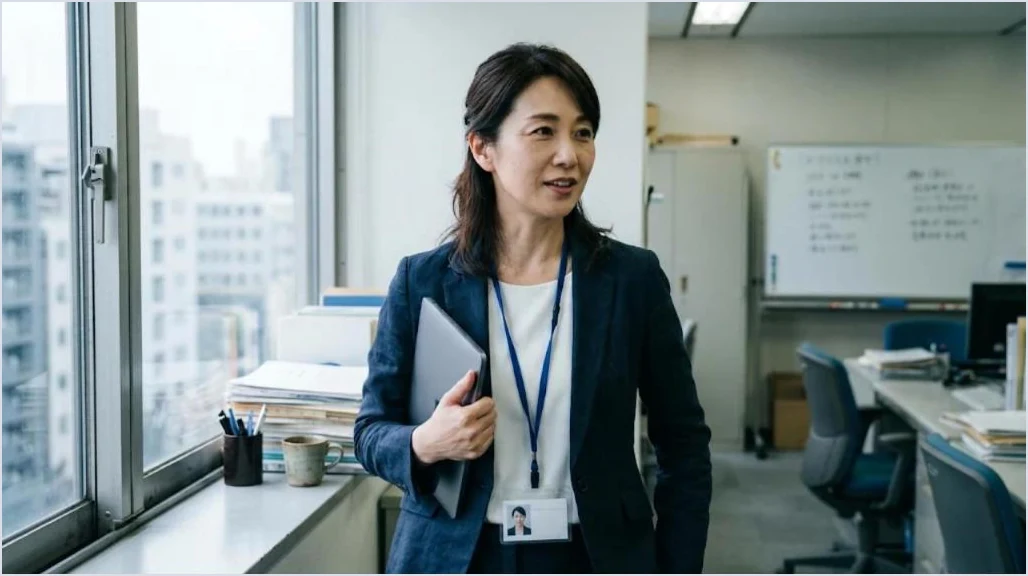
直すときは、変える所と「そのままにする所」を両方書き、1回に1か所ずつ頼みます。
社員証やホワイトボードの小さな文字は、どの段階でも崩れていたので、使う前に目で確かめるか、文字を写さない構図にします。
「実在の人物の画像は作成できません」と出たときは、架空の人物として書き直す
人物の画像を頼んだときに、「実在の人物の画像は作成できません」という趣旨の表示が出て、止められることがあります。
今回の比較では、「本物の写真と見分けがつかない、実在しない日本人の女性の写真」と頼んだときも含め、この表示は一度も出ませんでした(2026年11月時点)。
Geminiのヘルプには、この表示の文そのものの説明はありません。
表示が出たときは、プロンプトの人名や会社名、「〇〇さん風に」「あの俳優に似た」のような言葉と、添付した写真の人の顔を見直し、上の型のように年代・服装・場面だけで頼み直します。
実在の人物の写真を元にするときは、本人の同意を取る
手元に社員やモデル、お客様の写真があり、その人物だけを架空の人物に置き換えたい場面もあります。
その場合は、AIにかける前に、元の写真に写っている本人の同意を取ります。
Geminiのヘルプには、第三者の著作権やプライバシーの権利を侵害しないようにすることが書かれています。
GoogleのGemini アプリ ユーザー ガイドラインでは、本人の同意を得ない個人へのなりすましが、誤解を招くコンテンツの項目に含まれています。
生成 AI の使用禁止に関するポリシーには、次の2つが禁止されていると書かれています。
人々を欺く目的で、本人ではないと明かさずに他者になりすますこと
生成されたコンテンツの出所を偽ること
他人の写真をアップロードして編集するときの同意の要件は、これらのページには書かれていません。
そのため、当社では、本人に次の3つを伝えて、同意を取ることをおすすめします。
何に使う画像か
顔を架空の人物に置き換えること
断ってもよいこと
本人が断った場合は、その写真は使わず、別の写真か、1つ目の手順で作った画像を使います。
本人の写真をプロフィール用に整える使い方は、AIで証明写真は作れるか。パスポートに使えない理由と、社員証用のプロフィール写真をGeminiのCanvas機能で整える方法で書いています。
広告に使ってよいかは、使った道具の規約で確かめる
「この画像、広告に使っても大丈夫ですか?」と聞かれたときは、使った道具の規約で答えます。
生成した画像を広告に使ってよいかは、使った道具ごとに規約が決めています。
Geminiアプリの場合、当社が確かめたヘルプとユーザーガイドラインのページには、生成した画像を広告などの商用で使ってよいかを定めた記述は見つかりませんでした。
画像の生成には、Googleの利用規約(生成AIの使用禁止に関するポリシーを含む)が適用されると、ヘルプに書かれています。
また、職場や学校のアカウントでは、別の規約が適用される場合があるとも書かれています。
別の画像生成サービスを使うなら、そのサービスの利用規約と、生成物の権利や商用利用に関する記述を、自分の目で読みます。
動画を作るAIで同じ確認をするときの見方は、動画生成AIの比較と選び方。KlingやSeedanceを社内の動画制作で使う前に決めることで書いています。
広告に出す前には、次のような順で確かめます。
元の写真があるなら、本人の同意
使った道具の規約と、使用禁止のポリシー
社内の法務や広報の確認
Geminiアプリで作った画像には、透かしが入ります。
ウォーターマークの設定を管理するのヘルプには、Geminiアプリで作成した画像に見えない透かし(SynthID)が埋め込まれ、設定でオフにできるのは見える透かしだけだと書かれています。
AIで作った画像であることを隠さず、社内の決まりに沿って扱います。

社外に出す前に決める線引きはAI生成画像の商用利用と納品。社外に出す前に決める3つのラインで、AIで作った画像の著作権の整理は生成AIと著作権。AIで作った文章や画像を、社内で使うとき・社外に出すときの線引きで書いています。
ただ、生成した画像を広告に使ってよいかの最終的な判断は、公式の説明だけではできません。
社内の法務に確認してください。
同意を取る、道具の規約を読む、法務に確認する、という順番は、担当者が替わっても同じにしておきたい部分です。AI の使い方のルールを現場の担当者と一緒に決める AI推進の伴走支援で、社内の手順に落とすこともできます。
GeminiのCanvas機能で写真の人物を置き換えるアプリを作る
Canvasは、Geminiのチャットでオンにして使う機能で、プロンプトを送るだけでブラウザで動くアプリを作れます。
こうして作ったアプリを、ここではCanvasアプリと呼びます。
写真の人物の置き換えを何度もするなら、アプリを1本作っておくと、そのたびにプロンプトを書かずに済みます。
作るのは、写真を1枚入れると、服装やポーズ、背景、照明はそのままに、顔立ちと髪型を実在しない人物に置き換えた画像を作り、PNGで保存できるアプリです。
アプリの中で画像を作る部分は、Canvasの右下の「Gemini 機能を追加」から加えます。
Geminiアプリのヘルプには、この機能でテキストや画像の生成などのAI機能をアプリに追加でき、対象はログインした18歳以上のユーザーだと書かれています。

作り方は次のとおりです。
1. gemini.google.com を開き、テキストボックスの下の「ファイルを追加」アイコンから「Canvas」を選んで、Canvas機能をオンにする
2. Geminiの入力欄に、下のプロンプトの例を貼って送る
3. 右側に出たアプリのプレビューで、本人の同意を取った写真を入れて試す
4. 直したい所を、チャットで「ここをこう変えて」と頼む
Geminiに貼るプロンプトの例は次のとおりです。
写真の人物を、実在しない人物に置き換えるアプリを作ってください。
写真を1枚ドラッグして入れると、服装、ポーズ、背景、照明は変えずに、顔立ちと髪型だけを架空の人物に差し替えた画像を作ります。
置き換える人物の年齢層を「指定なし」「20代」「30〜40代」「50代以上」から選べるようにしてください。
画像を作る部分には、Geminiの画像生成の機能を使ってください。
元の写真と結果を左右に並べ、PNGでダウンロードできるようにし、結果の下に「公開前に、元の人物と識別できないか確認してください」と表示してください。
一度で思いどおりのアプリにならないこともあります。
まず作って動かし、足したい選択肢が出てきたら追加を頼む、という順番で育てていきます。
画面の並びや文字の大きさも、使いながら直すと、使う人に合ったアプリになります。
ただ、置き換えた画像が元の人物に似てしまうことは、ありえます。
結果の下に確認の文を出しておくと、使う人が公開前に見比べる習慣をつけやすくなります。
Canvas機能の基本の使い方は、Gemini Canvasの使い方。業務アプリを作成して社内に共有するまでで詳しく書いています。
作った置き換えアプリは社内の人だけに配る
作ったアプリは、ほかの部署にも使ってほしくなります。
ただ、配り方には注意が必要です。
Canvasの「共有とエクスポート」から公開リンクを作れますが、ヘルプでは、公開リンクを知っているユーザーは、アプリに関連するデータを閲覧・編集できると説明されています。
社員やお客様の顔写真を入れるアプリなので、当社では、公開リンクでチャットやメールに広く流す配り方はおすすめしません。
社内に配るなら、共有は社内限定にして、組織内の人だけが開ける形にします。
設定の名前や選べる範囲は、アカウントの種類と管理者の設定で変わるので、画面の表示で確かめ、絞れないときは情報システムの担当者に聞きます。
配るときは、次のような形にしておきます。
配る範囲を決めてから共有する
使ってよい場面を一言添える
直す人を決めておく
使ってよい場面の一言とは、「同意を取った写真だけ。公開前に元の人物と識別できないか確認する」のような説明です。
共有したツールが社内で見つからない原因と対策は、AIツールやプロンプトが、社内で共有されないで書いています。
置き換えた画像を公開前に確かめる
画像ができても、そのまま広告や資料に出せるとは限りません。
Geminiのヘルプでも、作られたものは公開や使用の前に自分で検証するよう求められています。
具体的には、元の写真と並べて拡大し、次の点を見ます。
元の人物と見分けがつかない別人になっているか
手や指、文字、ロゴが崩れていないか
服や背景に不自然な所がないか
本人の同意と、広告に使う規約の確認が済んでいるか
いちばん見落としやすいのは、元の人物に似ているかどうかです。
縮小した画像を眺めただけでは気づきにくいので、元の写真と並べて、顔立ちと髪型を見比べます。
似ていると感じたときは、年齢層を変えて作り直すか、その画像は使いません。

すぐ使える人物画像アプリを社内で探せるようにする
人物画像のような作業ほど、社内に道具が見つからないと、つい外の画像サービスに元の写真を入れてしまいます。
逆に言うと、社内に使ってよい道具があって、確かめる点が書いてあれば、外に出す前の確認も社内の決まりに沿って進められます。
私たちの組織のAIポータル「AI Portalize」には、こうしたすぐ使える業務アプリが300以上あり、自社の業務に合わせて手直しして使えます。
社内で作ったアプリも登録して、社内の人だけが探せるようにできます。
説明の欄に、使ってよい場面と、公開前に確かめる点を書いておけば、使う人は迷わずに済みます。
現場が自分で道具を作り、配り、直していける組織にする全体の進め方は、社内AIツールの内製化。現場が自分で作れる組織にするまでにまとめています。
広告の人物は実在しない人物で作り、同意と規約を確かめてから出す
広告や資料の人物写真は、実在しない人物の画像にすると、撮影の手間と肖像権の心配をまとめて減らせます。
一方で、元の写真がある場合は本人の同意を、広告に使うときは道具の規約を、公開の前に確かめます。
この順番を社内の手順として決めておくと、担当者が替わっても、同じ基準で画像を出せます。
置き換えアプリを配るときは、同意を取った写真だけを入れる旨を、説明に書いておくことをおすすめします。
参照した情報(2026年11月1日・18日に確認)
すぐ使える業務アプリが300以上
開いてそのまま使えて、AIで自社用にも直せます。15の分野から、やりたい作業で探せます。業務アプリを見る
執筆:寺田昇平
AI Portalize株式会社 代表取締役/AI Digital Community 代表理事
仕組みとコンサルティング伴走支援の両面で、組織のAI活用の加速を支援。
お知らせ・組織AI推進ノウハウ一覧


