

文字数をカウントする方法。Googleドキュメント・Word・Excelでの数え方と無料ツール
2026/10/31
執筆:寺田昇平
AI Portalize株式会社 代表取締役/AI Digital Community 代表理事
仕組みとコンサルティング伴走支援の両面で、組織のAI活用の加速を支援。
文字数のカウントは、使っている文書で数え方が違います。
Googleドキュメントは Ctrl+Shift+C(Macは ⌘+Shift+C)、Wordは画面下のステータスバー、ExcelとGoogleスプレッドシートはLEN関数で数えます。
メールやチャットの下書き、PDFからコピーした文章のように数える機能がないものは、貼れば数えられる無料の文字数カウンターを使います。
文書 | 数え方 |
|---|---|
Googleドキュメント | 「ツール」→「文字カウント」、または Ctrl+Shift+C |
Word | 画面下のステータスバー(クリックすると詳しい数) |
Excel・Googleスプレッドシート | =LEN(セル) |
Canva(Canvaドキュメント) | 「ファイル」→「設定」→「ワード数」 |
メール・チャット・PDFなど | 文章をコピーして文字数カウンターに貼る |
AI Portalizeの業務アプリ文字数カウンター+原稿チェックなら、どの文書の文章でも、貼るだけで文字数と、文体や敬語のおかしな所が分かります。
- Googleドキュメントで文字数をカウントする方法
- 入力中に文字数を常に表示する
- 選んだ部分だけの文字数を数える
- Wordで文字数をカウントする方法
- ExcelとGoogleスプレッドシートでセルの文字数を数える
- Canva・メール・PDFの文章の文字数を数える
- ちなみに:どの文書の文章でも貼れば数えられる、無料の文字数カウンター
- 同じ原稿でも、文書によって文字数が違う理由
- 外部の文字数カウントサイトに貼ってよい原稿
- 生成AIに文字数のチェックを任せない理由
- GeminiのCanvas機能で文字数カウントのアプリを作る
- 社内で文字数カウントのアプリを配るときの注意
- 文字数は、どの文書のどの欄で数えるかを決めてから数える
Googleドキュメントで文字数をカウントする方法
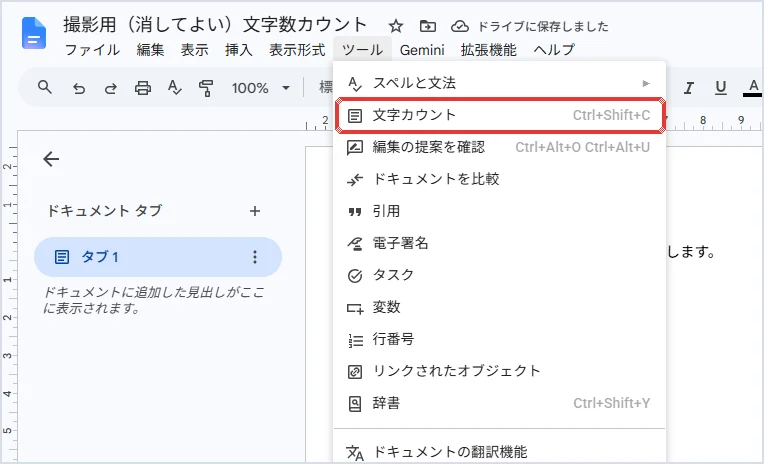
パソコンのGoogleドキュメントでは、上部の「ツール」メニューから「文字カウント」を選びます。
メニューの右に出ているとおり、Windowsは Ctrl+Shift+C、Macは ⌘+Shift+C でも同じ画面が開きます。
開いた画面に、ページ・ワード数・文字数・文字数(スペースを除く)の4つが並びます。
日本語の原稿で見るのは「文字数」か「文字数(スペースを除く)」です。
閉じるときは「OK」か「キャンセル」を押します。
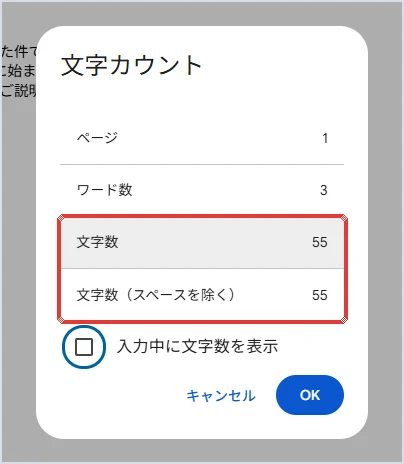
Googleのヘルプでは、範囲を選んでいないときは、ヘッダー・フッター・脚注を除くすべてが数えられると説明されています。
入力中に文字数を常に表示する
書きながら文字数を見たいときは、文字カウントの画面で「入力中に文字数を表示」にチェックを入れて「OK」を押します。
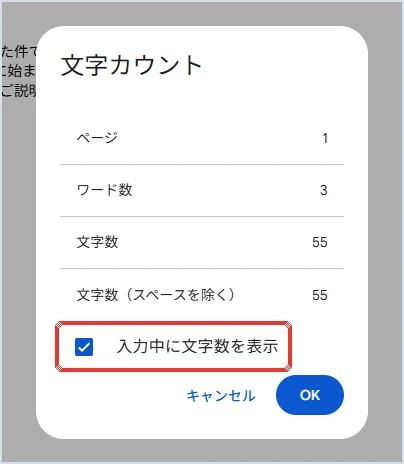
画面の左下に数が出たままになります。
左下の表示をクリックすると、ページ・ワード・文字・文字(スペースを除く)の数が並びます。
消したいときは、同じ場所の「文字カウントを非表示」を選びます。

選んだ部分だけの文字数を数える
本文の一部だけを数えたいときは、その部分を選んでから Ctrl+Shift+C を押します。
「22/55 個」のように、選んだ部分の数と全体の数が並びます。

脚注やヘッダーの字数も規定に入るなら、その部分を選んで別に数えます。
Wordで文字数をカウントする方法
Wordでは、画面の下のステータスバーに数が出ています。
何も選んでいないときは「54 単語」のように単語数が出ます。

ステータスバーの数をクリックすると「文字カウント」の画面が開き、文字数(スペースを含めない)、文字数(スペースを含める)、段落数、行数などが並びます。
Microsoftのサポートでも、ステータスバーの文字カウントをクリックすると文字数・段落数・行数を確かめられると説明されています。

本文の一部を選ぶと、ステータスバーが「22/54 文字」のように、選んだ部分と文書全体の文字数に変わります。

ExcelとGoogleスプレッドシートでセルの文字数を数える
ExcelとGoogleスプレッドシートには、文書のような文字カウントの画面はありません。
セルの文字数は、LEN関数で数えます。
文字数を出したいセルに =LEN(A2) のように入れると、A2のセルの文字数が出ます。
下のセルにコピーすれば、行ごとの文字数がまとめて出ます。

Excelのヘルプでは、スペースも文字として数えると説明されています。
Googleスプレッドシートのヘルプでも、空白文字や印刷されない文字も含めてすべて数えるとされています。
Canva・メール・PDFの文章の文字数を数える
Canvaでは、Canvaドキュメントなら文字数を確かめられます。
Canvaのヘルプでは、メニューバーの「ファイル」から「設定」を選び、「ワード数」を選ぶと、単語数・文字数・推定読む時間が出ると説明されています。
見られるのは、その文書の持ち主か、編集できる人だけです。
メールやチャットの下書き、PDFからコピーした文章、スライドの文章のように、手元に数える機能がないものは、文章をコピーして文字数カウンターに貼って数えます。
ちなみに:どの文書の文章でも貼れば数えられる、無料の文字数カウンター
文字数カウンター+原稿チェックは、AI Portalizeにある業務アプリです。
無料で使え、Googleアカウントでログインして開きます。
GoogleドキュメントでもWordでも、メールの下書きでもPDFでも、文章を貼れば同じ数え方で数えられます。

原稿を貼ると、文字数(空白込み・抜き)、行数、原稿用紙の枚数が分かり、です・ます調とだ・である調の混在、二重敬語、指定したNGワードの件数も調べます。
貼った文章はどこにも送らない作りで、AIも使いません。
社外に出していない原稿でも、外部の文字数カウントのサイトに貼らずに数えられます。
例えば次の3行を貼り、NGワードの欄に「弊社」と入れて調べた結果が、下の図です。
先日おっしゃられた件で、資料をお送りします。
新サービスは7月に始まる予定である。
弊社の担当者が ご説明します。

語尾で文体を見分ける作りなので、体言止めや話し言葉の文は判定から漏れます。最後は人が読みます。
同じ原稿でも、文書によって文字数が違う理由
上の3行(見えている文字は54字、3行目に全角スペースが1つ、行の区切りの改行が2つ)を、それぞれで数えると次のようになりました。
数えたもの | 文字数(スペースも数える) | スペースを除く | ワード数・単語数 |
|---|---|---|---|
Googleドキュメント | 55 | 55 | 3 |
Word | 55 | 54 | 54 |
Excel(LEN関数・3つのセルの合計) | 55 | ― | ― |
どれも、行の区切りの改行は数えていません。
違いが出たのは、全角スペースの扱いです。
Googleドキュメントの「文字数(スペースを除く)」は全角スペースを引かず、Wordの「文字数(スペースを含めない)」は全角スペースも引きます。
Googleドキュメントで半角スペースの入った「AI Portalize」を足すと、文字数は12増え、スペースを除く数は11増えたので、引かれるのは半角スペースだけです。
「ワード数」「単語数」は、日本語の原稿では文字数の代わりになりません。
Googleドキュメントは3行を3ワードと数え、Wordは日本語を1文字ずつ1語と数えるので、同じ原稿でも3と54に分かれます。
差は数文字ですが、「800字以内」のような規定では、ぎりぎりの原稿が通るかどうかが変わります。
そのため、規定を決める側は、「Googleドキュメントの『文字数』で800字以内」のように、どの道具のどの欄かまで書いておきます。
外部の文字数カウントサイトに貼ってよい原稿
無料の文字数カウントのサイトは手軽ですが、貼った原稿の行き先が分かりません。
貼った文章をブラウザの中だけで数えているのか、どこかに送っているのかは、画面を見ても分からないからです。
発表前のプレスリリース、人事異動の案内、顧客名の入った提案書、契約書の条文などは、AIの利用ルールで「入力してはいけない情報」に入れている会社も多いと考えます。
文字数を数えるだけのサイトでも、社外のサービスに原稿を貼ることに変わりはありません。
そこで、原稿の種類ごとに、数える道具を次のように決めておきます。
文書ソフトで書いた原稿
チャットやメールの下書き
公開済みの文章
文書ソフトで書いた原稿は、そのソフトの文字カウントで数えます。
チャットやメールの下書きや、複数の文書から集めた文章は、社内で配っている数える道具に貼ります。
外部の文字数カウントサイトは、公開済みの文章や、社外に出してよい文章だけに使います。

生成AIに文字数のチェックを任せない理由
「この文章は何文字?」とChatGPTやGeminiに聞く人もいますが、文字数のチェックには向いていません。
Googleの開発者向けの資料では、Geminiは文章を「トークン」という単位(およそ4文字分の目安)で扱うと説明されています(日本語の場合の目安は書かれていません)。
AIは文字を1つずつ数えながら読み書きしているわけではないので、数えさせた答えが実際の文字数と合うとは限りません。
書かせるときも同じで、「800字以内で」と頼んでも、ちょうどその長さに収まるとは限りません。
当社では、AIに頼むなら、「結論を1文、根拠を3点、各2行で」のように形で長さをそろえるほうが、分量は安定しやすいと考えます。
文書の種類ごとの分量の決め方は、報告書・議事録の分量を規格化する。読み手の時間を守るで詳しく扱っています。
つまり、書く・削るはAIに頼み、仕上がった原稿が規定に収まったかは、決まった計算で数える道具で確かめます。
表記をそろえる用語集の作り方は、対外文書の表記ルールを機械的にそろえる。チェックの自動化で扱っています。

数える道具が人ごとに違うと、同じ原稿でも数字がそろいません。文字数カウンターなどの業務アプリを社内でそろえられるAIポータルで、数える道具を社内で1つに決めておく方法もあります。
GeminiのCanvas機能で文字数カウントのアプリを作る
チャットやメールの下書きのように、文書ソフトに入れていない文章は、貼って数える道具があると便利です。
GoogleのAI「Gemini」のCanvas機能を使うと、簡単なものなら自分で作れます。
Canvasは、Geminiのチャットでオンにして使う機能で、作りたいものを伝えると、ブラウザで動くアプリを作ってくれます。
こうして作ったアプリを、ここではCanvasアプリと呼びます。
作るのは、原稿を貼ると、文字数と一緒に、文体の混在、二重敬語、NGワードを1つの画面に出すアプリです。
手順は次の4つです。
gemini.google.com を開き、テキストボックスの下の「ファイルを追加」アイコンから「Canvas」を選ぶ
下のプロンプト(AIへの指示文)をコピーして、入力欄に貼って送る
右側にアプリができたら、架空の文だけの原稿を貼って試す
直したい所があれば、チャットで「ここをこう変えて」と伝える
貼り付けるプロンプトは、次のとおりです。
原稿の文字数を数えて、表記もチェックするアプリを作ってください。
左の欄に原稿を貼ると、右側に文字数(スペース込み・抜き)、行数、400字詰めの原稿用紙の換算枚数を出します。
文末を見て「です・ます調」と「だ・である調」が混ざっていたら警告し、該当する文を一覧にしてください。
「おっしゃられ」などの二重敬語と、欄に入れたNGワードも、本文の中で色を付けて示してください。
原稿は外部に送らず、AIを使わずに、ブラウザの中の計算だけで処理してください。
最後の1行を入れておくと、貼った原稿が社外に送られない作りになります。
先ほどの3行を貼り、NGワードの欄に「弊社」と入れて、です・ます調2件、だ・である調1件、「おっしゃられ」と「弊社」が1件ずつ出るかを確かめます。
AIを使わず計算で数える作りにしておけば、同じ原稿なら何度貼っても同じ数字が出ます。
プロンプトで作るアプリは、最初は簡単な作りです。
付けたい機能が出てきたら、使ってみて気になった所をチャットで伝え、何度か直していきます。
語尾で文体を見分ける作りでは、体言止めや話し言葉の文は判定から漏れるので、最後は人が読みます。
業務でそのまま使えるほかのプロンプトの例は、プロンプトテンプレートの例文集。業務でそのまま使える10本と社内での配り方にまとめています。
Canvas機能の基本の使い方は、Gemini Canvasの使い方。業務アプリを作成して社内に共有するまでで詳しく書いています。
社内で文字数カウントのアプリを配るときの注意
作ったアプリを、原稿を書くほかの部署にも配るなら、配り方に注意が必要です。
Canvasアプリを渡す方法は「公開リンク」と「ドライブ」の2通りで、どちらを使えるかはアカウントの種類と管理者の設定で変わります。
公開リンクはリンクを知っている人なら誰でも開けて、Geminiアプリのヘルプでは、アプリに関するデータを見たり編集したりできると説明されています。
仕事用のWorkspaceでは、公開リンクでの共有は初期設定でオフ、Googleドライブを使った共有は初期設定でオンです。
そのため、当社では、公開リンクでチャットやメールに広く流す配り方はおすすめしません。
社内に配るなら、ドライブでの共有を使って相手を社内の人やグループに絞り、直すときに頼む人を決めてから共有します。
また、リンクだけを配っても、人によって見る数字やNGワードが違えば、チェックの結果はそろいません。
社内の文書のテンプレートに「本文:800字以内(Googleドキュメントの『文字数』)」のように書いておけば、書く人も確かめる人も同じ欄を見ます。
NGワードの一覧も、コピーしてそのまま貼れる形で置き、語を足したり外したりする持ち主を決めておきます。
外部のサイトに原稿を貼る人が出るのは、社内に数える道具があることも、どの数字で数えるかの決まりも、書く人の手元に届いていないときです。
私たちの組織のAIポータル「AI Portalize」には、こうしたすぐ使える業務アプリが300以上あり、自社の業務に合わせて手直しして使えます。
社内で作ったCanvasアプリも、社内の人だけが探せる場所に登録できます。
アプリの説明に処理の場所を書いておけば、使う人が、社外に出していない原稿を貼ってよいかを自分で判断できます。
「規定の文字数はどの欄で見るか」もあわせて書いておけば、道具と決まりを一度に届けられます。

作った道具のリンクが社内に知られていないことは、AIツールやプロンプトが、社内で共有されない原因の1つとして、対策も合わせて書いています。
現場が自分でこうした道具を作れる組織にするまでの流れは、社内AIツールの内製化。現場が自分で作れる組織にするまでにまとめています。
文字数は、どの文書のどの欄で数えるかを決めてから数える
文字数の数え方は、Googleドキュメントは「ツール」の「文字カウント」(Ctrl+Shift+C)、Wordはステータスバー、ExcelとGoogleスプレッドシートはLEN関数です。
同じ原稿でも、全角スペースの扱いで1文字ずれることがあります。
規定の文字数に「どの文書のどの欄か」を書き添え、数える機能のない文章や社外に出していない原稿は、社内の道具で数えるようにしておけば、外部のサイトに原稿を貼らずに済みます。
参照した情報(2026年11月12日に確認)
Gemini API ドキュメント「トークンについて」(2026年10月29日に確認)
Gemini アプリ ヘルプ「Canvas でドキュメントやアプリなどを作成する」(2026年10月29日に確認)
すぐ使える業務アプリが300以上
開いてそのまま使えて、AIで自社用にも直せます。15の分野から、やりたい作業で探せます。業務アプリを見る
執筆:寺田昇平
AI Portalize株式会社 代表取締役/AI Digital Community 代表理事
仕組みとコンサルティング伴走支援の両面で、組織のAI活用の加速を支援。
お知らせ・組織AI推進ノウハウ一覧


