

SEOチェックを無料でする方法。キーワード出現率とリンクの確認まで、GeminiのCanvas機能で作るアプリで社内で済ませる
2026/11/07
執筆:寺田昇平
AI Portalize株式会社 代表取締役/AI Digital Community 代表理事
仕組みとコンサルティング伴走支援の両面で、組織のAI活用の加速を支援。
SEOチェックは、ページごとに「タイトルと説明文」「見出し」「キーワードの入れ方」「リンク」の4か所を順に見れば、無料で社内だけで終わります。
Googleが公開しているガイドを基準に見る項目を決めておけば、外部の診断ツールの点数をどう直せばよいか迷うこともありません。

SEO診断を何度も繰り返すなら、GeminiのCanvas機能で社内用のSEOチェックのアプリ(Canvasアプリ)を作っておくと、公開前の原稿も外に出さずに確かめられます。
ページのSEOチェックを無料で行う手順
最初は道具を使わずに、ブラウザだけでできる手順から始めます。
1ページ10分ほどあれば、次の5つを見終えられます。
1. チェックするページのURLと、そのページで狙う検索の言葉を1つ決める
2. 検索結果に出るタイトルと説明文(meta description)を確かめる
3. 見出しだけを上から読んで、話の流れが分かるかを見る
4. 画像に、内容が分かる代替テキスト(alt)が付いているかを見る
5. ページ内のリンクの文言と、リンク先が開くかを見る
GoogleのSEO スターター ガイドでは、タイトルはページ固有の内容を正確かつ簡潔に伝えるものにし、説明文はページの要点を1〜2文でまとめるよう説明されています。
見出しは長い文章を章に分けて見通しをよくするもの、画像の代替テキストは画像の内容とページとの関係を短く説明するもの、とされています。
タイトルや説明文、代替テキストは画面には出ないので、ページを右クリックして「ページのソースを表示」を選ぶと確かめられます。
キーワードの入れ方とリンクは、次の節以降で詳しく見ます。
見る項目と直す順番
SEO診断の結果が出ても、「どれから直せばいいの?」と手が止まるという声が上がります。
すべての項目が同じ重さではないので、直す順番をあらかじめ決めておきます。
当社では、読む人の目に入る順に、次の順番で直すことをおすすめします。
タイトルと説明文
見出し
本文のキーワード
画像の代替テキスト
リンク
タイトルと説明文は検索結果にそのまま出るので、最初に読まれる文章です。
ここが「ホーム」「お知らせ」のような中身の分からない言葉のままだと、本文を直しても読む人は開いてくれません。
次に見出しを直し、その下の本文の言葉をそろえます。
画像の代替テキストとリンクは、1つずつは小さな直しですが、ページ数が多いほど見落としが増えるので、最後にまとめて確認します。
一言でいうと、検索する人の目に先に触れる場所から順に直すということです。
競合のページと自社のページの差を調べたいときは、競合調査を定例業務にする。URLから比較表とSWOTまでに進め方をまとめています。
キーワード出現率の数え方と入れすぎのライン
キーワード出現率とは、狙う言葉がページの中にどれだけ出てくるかを、文章全体に対する割合で見たものです。
手作業でも、ブラウザの検索(Ctrl+F)で狙う言葉の出現回数を数えれば、おおよその数字は出せます。
具体的には、出現回数を文章の長さで割って見ます。
例えば、説明用の例として4,000字の記事で狙う言葉が12回出ていれば、1,000字あたり3回です。
大切なのは、この数字を増やすことではなく、不自然に繰り返していないかを確かめることです。
Googleのスパム ポリシーでは、検索結果の順位を操作する目的でキーワードを詰め込むことを「キーワードの乱用」とし、単語やフレーズを不自然なほど何度も繰り返すことを例に挙げています。
確認したページには、何%にすればよいという数字は書かれていませんでした。

そのため、当社では、狙う言葉の回数よりも、タイトル・冒頭・見出しのどこかに入っているかを先に見て、本文は声に出して読んで不自然でなければよい、という基準にしています。
同じ言葉ばかりが目立つときは、「この検索」「このやり方」のように言い換えます。
手作業で数えるのが大変なときは、文章を貼ると語ごとの出現回数と構成比を出してくれる道具が役に立ちます。
このあとで説明するCanvasアプリなら、貼った文章を外に送らずに数えられます。
出現回数を数える作業は、担当ごとに道具が違うと、数え方や基準がずれます。キーワード出現分析などの業務アプリを社内でそろえられるAIポータルなら、同じアプリで数えられます。
リンク切れチェックと、リンクの文言の見方
リンクのチェックは、「リンク先が開くか」と「リンクの文言が分かりやすいか」の2つに分けて見ます。
リンク先が開くかどうかは、ページの中のリンクを一覧にして、1本ずつ開いて確かめるのが確実です。
リンク切れチェックを専用のツールに任せる方法もありますが、社内のページが数本なら、一覧を見ながら開くほうが早く終わります。
サイト全体の状況は、Googleの無料ツールSearch Consoleでも見られます。
Search Consoleのヘルプでは、ページ インデックス登録レポートに、Googleがリクエストしたときに404が返ったURLが「見つかりませんでした(404)」として出ると説明されています。
ただ、404は必ずしも問題ではありません。
ヘルプには、ページが置き換えられずに削除されただけなら、404のレスポンスは問題にならないとあります。
ページを移動したときは、301リダイレクトで新しいアドレスに転送するよう案内されています。
リンクの文言については、Googleのリンクのベスト プラクティスに、リンクのテキストは内容が具体的で簡潔にし、リンク元とリンク先の両方に関連させるよう書かれています。
「こちら」「詳しくはこちら」だけのリンクは、リンク先が分からないので書き換えます。

また、画像にリンクを付けているときは、代替テキストがリンクの文言として使われると説明されています。
同じヘルプでは、各ページに同じサイト内の別のページからのリンクが少なくとも1つあることも推奨されています。
GeminiのCanvas機能でSEOチェックのアプリを作る
Canvasは、Geminiのチャットでオンにして使う機能で、プロンプトを送るだけでブラウザで動くアプリを作れます。
こうして作ったアプリを、ここではCanvasアプリと呼びます。
作るのは、ページのHTMLソースと狙う言葉を入れると、タイトル・説明文・見出し・リンクを一覧にし、狙う言葉の出現回数を数えて見せるアプリです。
公開前の原稿をチェックしたいときも、貼った内容を外に送らない作りにしておけます。

作り方は次のとおりです。
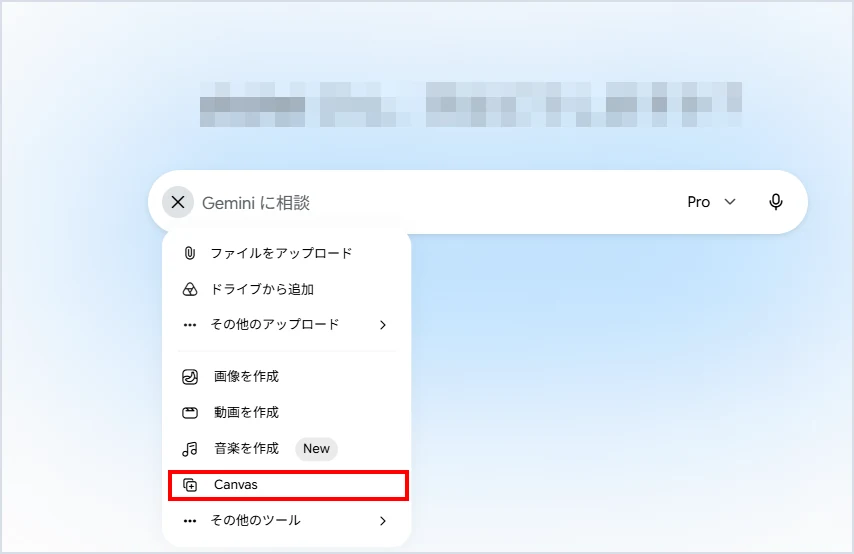
1. gemini.google.com を開き、テキストボックスの下の「ファイルを追加」アイコンから「Canvas」を選んで、Canvas機能をオンにする
2. Geminiの入力欄に、下のプロンプトの例を貼って送る
3. 右側に出たアプリのプレビューで、架空のページのHTMLを貼って試す
4. 直したい所を、チャットで「ここをこう変えて」と頼む
Geminiに貼るプロンプトの例は次のとおりです。
SEOチェックのアプリを作ってください。
画面に「狙うキーワード」の欄と、「ページのHTMLソース」を貼る欄を置いてください。
貼ったHTMLから、titleタグ、meta description、見出し(h1〜h3)の一覧、代替テキストが空の画像の数、リンクの一覧(リンク先のURLとリンクの文字)を取り出して、表で見せてください。
狙うキーワードが本文に何回出ているかと、1,000字あたり何回かも出してください。
計算はアプリの中だけで行い、貼ったHTMLは外に送らないでください。
結果はCSVでダウンロードできるようにしてください。
ブラウザでページを開いて右クリックし、「ページのソースを表示」で出たHTMLを全部コピーして、貼る欄に入れます。
最後の1行があると、ページの内容を外のサーバーに送らない作りになります。
業務でそのまま使えるプロンプトの例は、プロンプトテンプレートの例文集。業務でそのまま使える10本と社内での配り方にもまとめています。
一度で思いどおりのアプリになるとは限りません。
まずは作って動かし、「画像のファイル名も一覧に入れたい」「出現回数が多い順に並べたい」のように、付けたい機能を足していくと、使いやすいアプリに育ちます。
表の見やすさも、使いながら直していくと整います。
Canvas機能の基本の使い方と、作ったアプリの共有の手順は、Gemini Canvasの使い方。業務アプリを作成して社内に共有するまでで詳しく書いています。
作ったSEOチェックのアプリは社内の人だけに配る
SEOチェックのアプリには、公開前の記事やキャンペーンページのHTMLを貼ることがあります。
アプリを部署に配るときは、リンクが社外に渡らないようにしておきます。
Canvasアプリを渡す方法は「公開リンク」と「ドライブ」の2通りで、どちらを使えるかはアカウントの種類と管理者の設定で変わります。
Geminiアプリのヘルプでは、公開リンクを知っている人は、アプリに関連するデータを閲覧・編集できると説明されています。
仕事用のWorkspaceでは、公開リンクでの共有は初期設定でオフ、Googleドライブを使った共有は初期設定でオンと、管理者向けヘルプにあります。
そのため、当社では、公開リンクを広く流す配り方はおすすめしません。
社内に配るなら、ドライブでの共有を使い、相手を社内の人やグループに絞ります。

すぐ使えるSEO診断のアプリを社内で探せるようにする
SEO分析ツールは、担当者ごとに別々の外部ツールを使い始めると、診断の項目も点数の付け方もそろいません。
逆に言うと、同じ項目で同じ手順のアプリが社内にあれば、誰がやっても同じ観点で確認できます。
私たちの組織のAIポータル「AI Portalize」には、すぐ使える業務アプリが300以上あり、自社の業務に合わせて手直しして使えます。
SEO監査ダッシュボードは、URLを入れるとページを読み取って10項目を採点し、総合スコアと、優先して着手する3件を表示します。
HTMLソースを貼る使い方にも対応しています。
キーワード出現分析は、文章を貼ると語ごとの出現回数と構成比を表と横棒グラフで見せ、AIを使わずブラウザの中で集計します。
サイト内リンク収集は、HTMLソースを貼ると、ページ内のリンクをヘッダー・フッター・本文・外部・ページ内・ファイルに分けて一覧にします。
自社の記事と競合の記事のURLを入れて差を調べたいときは、「SEO観点での競合ページコンテンツとの差を分析」というGemもあります。
社内で作ったCanvasアプリも、社内の人だけが探せる場所に登録でき、名前や説明から見つけられます。
SEOチェックは、診断の点数ではなく直す順番で決める
SEOチェックの操作そのものは、どの方法を選んでも難しくありません。
手間がかかるのは、診断の結果をどの順番で直すかを、そのたびに迷うところです。
タイトルと説明文から見て、見出し、本文のキーワード、リンクの順に直すと決めておけば、迷う時間がなくなります。
キーワードは数が多いかではなく、不自然に繰り返していないかを見て、リンクは開くかと文言が分かりやすいかを見ます。
職種ごとのAIの使いどころを広く見たいときは、職種別AI活用まとめ。営業・マーケ・人事・経理・法務の使いどころにまとめています。
どの業務からAIに手伝わせるか決まらないときは、AI化する業務が決まらないも役に立ちます。
参照した情報(2026年11月1日に確認)
すぐ使える業務アプリが300以上
開いてそのまま使えて、AIで自社用にも直せます。15の分野から、やりたい作業で探せます。業務アプリを見る
執筆:寺田昇平
AI Portalize株式会社 代表取締役/AI Digital Community 代表理事
仕組みとコンサルティング伴走支援の両面で、組織のAI活用の加速を支援。
お知らせ・組織AI推進ノウハウ一覧


