

ChatGPTの共有リンクの使い方。誰が見られるかと、要らなくなったリンクの削除方法
2026/11/04
執筆:寺田昇平
AI Portalize株式会社 代表取締役/AI Digital Community 代表理事
仕組みとコンサルティング伴走支援の両面で、組織のAI活用の加速を支援。
ChatGPTの共有リンクは、共有したい会話を開いて「共有」を選び、「リンクを作成」か「リンクをコピー」を押すと作れます。
できたリンクを相手に送れば、相手はその会話を読めます。
気をつけたいのは、リンクを開ける人の範囲です。
個人のアカウント(Free・Go・Plus・Pro)で作ったリンクはリンクを知っている人なら誰でも、会社のワークスペース(Business・Enterprise・Edu)で作ったリンクは同じワークスペースのメンバーだけが開けます。

どちらにも相手を絞る設定や有効期限はないので、要らなくなったリンクは作った人が自分で消します。
仕事の会話は、個人のアカウントではなく会社のワークスペースで共有してください。
ChatGPTの共有リンクを作る手順
OpenAIのヘルプに書かれている手順は、次のとおりです。
1. 共有したい会話を開く
2. 「共有」を選ぶ
3. 会話の中身と、表示される共有の選択肢を確かめる
4. 表示に合わせて「リンクを作成」か「リンクをコピー」を選ぶ
5. できたリンクを相手に送る
会話全体ではなく、アシスタントの回答1つだけをリンクにすることもできます。
作ったばかりのリンクは開けるようになるまで少し時間がかかる場合があり、相手の画面が読み込み中のままなら、少し待ってから開き直してもらいます。
共有した会話には、やり取りの履歴のほか、画像やアップロードしたファイルが含まれることがあります。
会話の中で入力した人の名前や個人情報も、そのまま相手に見えます。
共有の会話リンクは初期設定では匿名ですが、古い共有の機能では作った人の名前が出る場合もあるので、送る前にプレビューを最後まで見ておきます。

一方で、カスタム指示(毎回の前提として書いておく指示)は、共有リンクを開いた人には渡りません。
プロジェクトの中のチャットを共有した場合も、相手に見えるのはそのチャットだけで、プロジェクトのほかのチャット・ファイル・指示は見えません。
ChatGPTの共有リンクを見られる範囲
同じ「共有」ボタンでも、どのアカウントで作ったかによって、リンクを開ける人と中身の更新のされ方が変わります。
個人のアカウントで作ったリンクは、リンクを知っている人なら誰でも見られます。
中身はリンクを作った時点か更新した時点のもので、そのあとに足したメッセージは自動では入りません。
続きも見せたいときは、もう一度「共有」を開いて「リンクを更新」を選びます。
Business・Enterprise・Eduのワークスペースで作ったリンクは、同じワークスペースの対象メンバーだけが開けます。
Businessのヘルプによると、ワークスペースの外の人がリンクを開くと、アクセス権がないというメッセージとともにChatGPTのホームに移り、会話の中身は見えません。
ただ、ワークスペースのリンクには、共有したあとに足したメッセージも含まれる場合があります。
共有した会話にそのまま顧客の情報などを書き足すと、リンクを持っているメンバーにも見える場合があります。
ヘルプも、共有した会話に新しい情報を足す前に、共有に関する通知を確かめるよう案内しています。
相手を絞る設定と有効期限がない共有リンクの注意点
共有リンクは手軽な分、送ったあとの扱いを人が気にかける前提でできています。
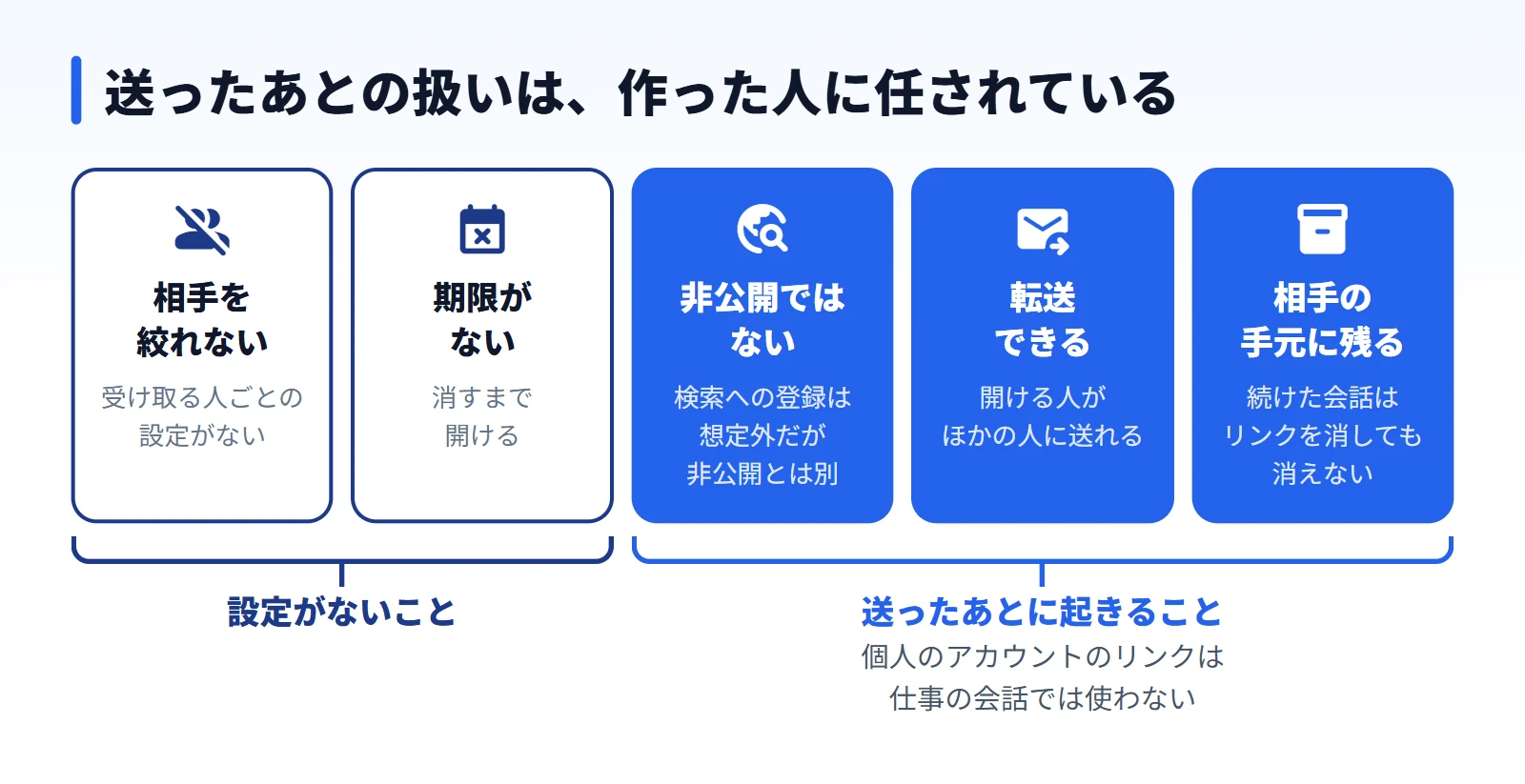
まず、共有リンクには、受け取る人ごとに開ける人を決める設定がありません。
有効期限も付けられないので、見せる必要がなくなったら、作った人がリンクを削除します。
「リンクが検索エンジンに載って、知らない人に読まれることはあるのか?」という声も上がります。
ヘルプは、共有リンクのページは検索エンジンに登録されることを想定していないとしたうえで、それでリンクが非公開になるわけではないと書いています。
リンクを開ける人は、そのリンクをほかの人に転送することもできます。
リンクを受け取った人が会話を続けると、その人のアカウントに、元とは別の非公開の会話ができます。
あとで共有リンクを削除しても、相手がすでに保存した会話は消えません。
一言でいうと、一度送った中身は、リンクを消しても相手の手元に残ることがあります。
そのため、個人のアカウントの「リンクを知っている人なら誰でも見られる」リンクは、仕事の会話ではおすすめしません。
ChatGPTの共有リンクを削除する手順
作ったリンクは、設定の画面で一覧にして確かめられます。
消すときの手順は、次のとおりです。
1. 「設定」を開く
2. 「データ コントロール」を選ぶ
3. 「共有リンク」の「管理」を選ぶ
4. 消したいリンクで「共有リンクを削除」を選ぶ
全部消すなら、「その他の操作」から「すべての共有リンクを削除」を選びます。
削除したリンクはそれ以降開けなくなりますが、元の会話は消えません。
反対に、元の会話を削除すると、その会話の共有リンクも削除されます。
作った人がアカウントを削除した場合も、共有した会話のリンクは消えます。
また、個人のアカウントで「すべての人のためにモデルを改善する」の設定を変えても、すでにある共有リンクは消えず、開ける人も変わりません。
学習に使われる設定を見直しただけで、これまでに出したリンクの後始末まで済んだと考えないようにします。

会社全体で共有を止められるプラン
情報システム部門が気にするのは、メンバーの共有を会社の設定で止められるかどうかです。
これはプランによって答えが分かれます。
EnterpriseとEduでは、この権限が使える場合、管理者が「ワークスペース設定」の「権限とロール」で「ワークスペースでチャットとスケジュール済みタスクを共有」を管理できます。
オフにすると、メンバーはそのワークスペースで会話を共有できなくなります。
Businessのリンクも作ったワークスペースの中にとどまりますが、ワークスペース全体で共有リンクを止める設定はありません。
メンバーが消せるのは自分で作ったリンクだけなので、Businessを使う会社では、何を共有してよいかを社内ルールで決めておく必要があります。
BusinessとEnterpriseのほかの違いは、ChatGPT EnterpriseとBusinessの違い。会社で契約するときの料金と選び方にまとめています。

個人のアカウントは会社が管理するものではないので、会社の設定でリンクを止めることはできません。
社員が自分のアカウントで仕事の会話を共有すれば、そのリンクは誰でも開ける状態になります。
Geminiを使っている会社では、組織で会話の共有を無効にしていると、共有のアイコン自体が出なくなります。
Geminiの会話の共有も、公開リンクはリンクを知っている人なら誰でも読めて再共有できる点は同じで、Geminiのプロンプト保存方法。Gem・スキル・保存された情報の使い分けで消し方とあわせて書いています。
社内ルールに書く共有リンクの決まり
設定で止めきれない部分は、社内ルールで決めておくしかありません。
当社では、共有リンクについて次のような項目を書いておくことをおすすめします。
共有に使うアカウント
入れない情報
送る前の確認
共有したあとの書き足し
消す時期
受け取ったときの確認
使うアカウントは、業務の会話は会社のワークスペースで共有し、個人のアカウントのリンクは使わない、とはっきり書きます。
入れない情報は、ヘルプが含めないよう求めている健康や金融の情報、パスワード、口座番号に加えて、顧客名や公表前の数字も挙げておきます。
送る前は、プレビューを最後まで見て、名前・画像・アップロードしたファイルが入っていないかを確かめます。
ワークスペースで共有した会話には、続けて社外秘の情報を書き足さないようにします。
消す時期は、用が済んだら削除し、「共有リンク」の「管理」で一覧を見返す日を決めておきます。
受け取ったときは、リンクが「https://chatgpt.com/share/」で始まり、知っている人から届いたものかを確かめます。
これはヘルプが安全でないリンクの見分け方として挙げている内容で、共有リンクに見せかけた別のサイトのURLが回ってくることもあるので入れておきます。

とはいえ、チームで何度も使うやり取りを、共有リンクのまま回し続けるのはおすすめしません。
個人のアカウントのリンクは作った時点の写しで、あとから中身を直せるのはリンクを作った本人だけです。
繰り返し使うプロンプトの残し方は、ChatGPTのプロンプトを保存する方法。GPTs終了後の保存先と使い分けで扱っています。
共有リンクのような新しい機能の扱いがルールに書かれていない状態は、「AIの社内ルールが整っていない」で取り上げている課題の1つです。
ルール全体の項目と、守れる環境の用意の仕方は、生成AIの社内ルールの作り方。ガイドラインの項目サンプルと守れる環境にまとめています。
共有リンクで回ってきたやり取りを社内の記事にして残す
社内のチャットに貼られた共有リンクは、流れていくうちに探せなくなり、作った人が消せば開けなくなります。
私たちの組織のAIポータル「AI Portalize」では、社員が社内向けの記事(ナレッジ)を書いて全社に出せます。
うまくいったやり取りは、プロンプトと答えの要点を顧客名などを外して記事にしておけば、元のリンクを消したあとも社内で読み返せます。
ChatGPT以外のAIを使う人とも同じ場所で読み合え、記事へのコメントで直してほしい点も集められます。
仕事の会話は、会社のワークスペースで共有する
ChatGPTの共有リンクは、個人のアカウントで作るとリンクを知っている人なら誰でも、会社のワークスペースで作ると同じワークスペースのメンバーだけが開けます。
相手を絞る設定も有効期限もないので、送る前の確認と、用が済んだあとの削除は、作った人の手に残ります。
会社で決めておくのは、業務の会話をどのアカウントで共有するか、何を入れないか、いつ消すかの3つです。
自分の「共有リンク」の一覧に、作ったことを忘れていたリンクが残っていれば、ルールを配る前にその場で消しておきます。
参照した情報(2026年10月29日に確認)
すぐ使える業務アプリが300以上
開いてそのまま使えて、AIで自社用にも直せます。15の分野から、やりたい作業で探せます。業務アプリを見る
執筆:寺田昇平
AI Portalize株式会社 代表取締役/AI Digital Community 代表理事
仕組みとコンサルティング伴走支援の両面で、組織のAI活用の加速を支援。
お知らせ・組織AI推進ナレッジ一覧


