

プロンプト管理ツールの選び方。個人用・チーム用・組織用の違い
2026/10/24
執筆:寺田昇平
AI Portalize株式会社 代表取締役/AI Digital Community 代表理事
仕組みとコンサルティング伴走支援の両面で、組織のAI活用の加速を支援。
「プロンプト管理ツール」で調べて比較記事を開くと、専用サービスやブラウザ拡張、Notionのテンプレートまでが同じ表に並んでいます。
「結局うちはどれを入れればいいのか」と、そこで手が止まる人は多いと思います。
迷う理由の大きな部分は、個人で使う道具と、組織で管理するための道具が混ざって比べられていることにあります。
今回は、プロンプトを置ける場所を6つの種類に分けるところから始めます。
そのうえで、個人・チーム・組織で要る機能の違いと、選ぶときに見る観点、権限と機密の守り方を見ていきます。
新しいツールを入れずに始める方法と、AIツールの終了や移行に備えた持ち方も扱います。

プロンプトやボットを作ってから改善するまでの流れは、社内AIボットを共通資産にする。作成・共有・改善のサイクルで全体を見渡せます。
プロンプト管理ツールは、6つの種類に分けると比べやすい
個別の製品を比べる前に、どの種類が自社に合うかを決めておくと、候補はかなり絞れます。
まず、プロンプトを置ける場所を種類ごとに並べます。
種類 | 例 | 向いている規模 | 得意なこと | 弱いところ |
|---|---|---|---|---|
スプレッドシート | Googleスプレッドシート、Excel | チーム〜組織 | すぐ始められ、列やフィルタを自由に決められる | AIから直接は呼び出せない |
汎用のドキュメント・データベース | Notion、社内Wiki | チーム〜組織 | 本文と見本、経緯を1ページにまとめられる | 権限や履歴の残り方がプランで変わる |
ブラウザ拡張 | AIの入力欄にプロンプトを差し込む拡張機能 | 個人 | 使っている画面からすぐ呼び出せる | 個人の手元に閉じやすく、会社として管理しにくい |
プロンプト管理の専用サービス | AIを組み込んだシステムの開発向けのもの | 開発チーム | 版の切り替え、検証と本番の分離、出力の評価 | 業務部門には機能が多く、新しい契約と審査が要る |
AIの標準機能 | Gemとスキル、Copilotのプロンプト ギャラリー、Claudeのプロジェクト | 個人〜チーム | 使うAIの中でそのまま呼び出せる | AIごとに分かれ、終了や仕様変更の影響を受ける |
社内ポータル | 自社で作ったポータル、AIツールのポータルサービス | 組織 | 部署をまたいで探せる | 作る、または入れる手間がかかる |
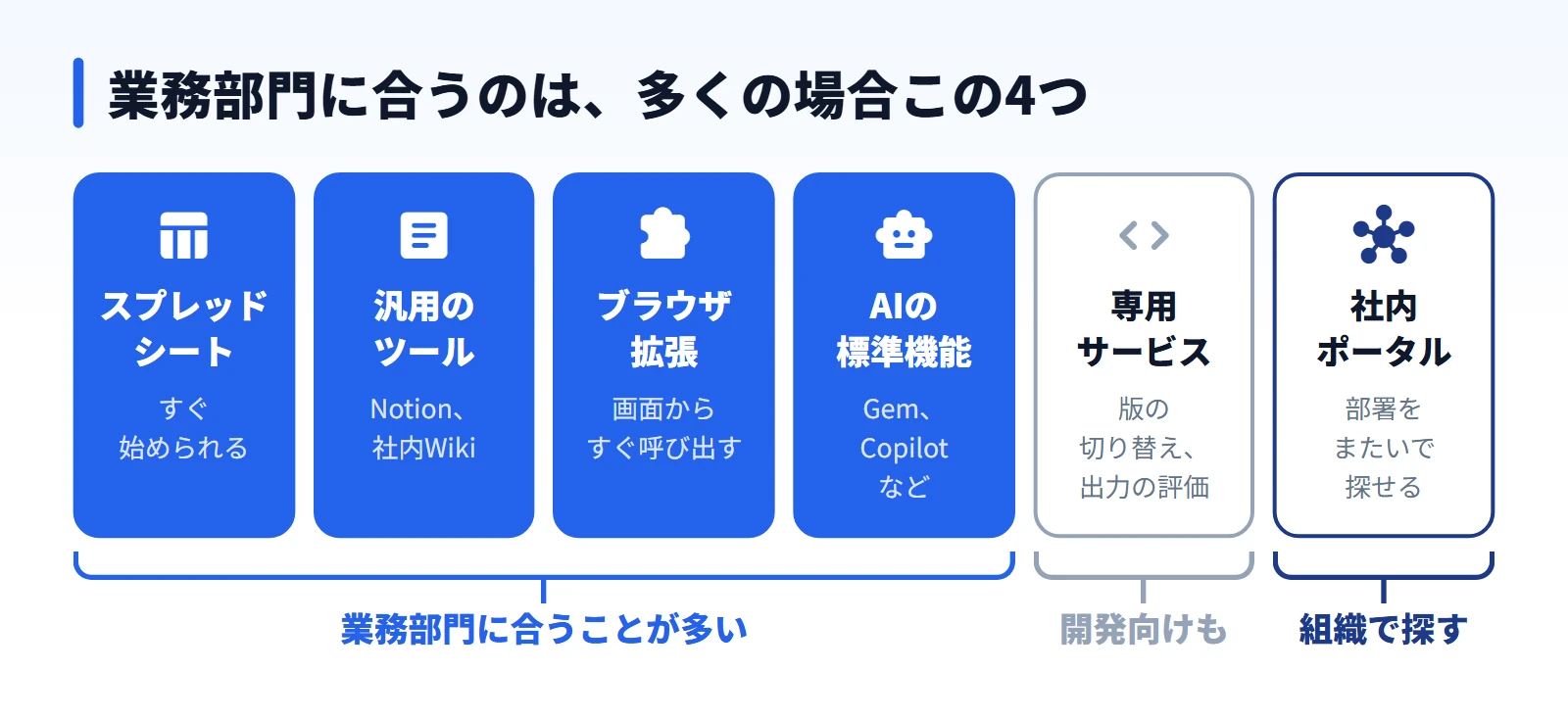
業務部門で「プロンプト管理ツール」を探しているときに合うのは、表の上の3つか、AIの標準機能のことが多いと思います。
一方で、比較記事で上位に出てくる専用サービスの中には、AIを組み込んだアプリを開発するチーム向けのものがあります。
本番で動くプロンプトの版を切り替えたり、出力を評価したりするための「開発の道具」です。
もちろん開発チームには役に立ちますが、「社内でよく使う指示をそろえたい」という目的とは前提がかなり違います。
AIの標準機能も、AIごとに共有の仕組みが違います。
2026年10月時点の各社のヘルプで、共有の仕組みを確かめました。
Microsoft 365 Copilotで保存したプロンプトは、自分にだけ表示されます。
ほかの人に渡すときは、Teamsのチームに共有するか、リンクをコピーしてチャットなどに貼ります。
Claudeのプロジェクトを組織の中で共有できるのは、TeamとEnterpriseのプランだけです。
共有するときは見るだけか編集もできるかを選び、GeminiのGemでも同じように「閲覧者」か「編集者」を選びます。
一方、Gemの後継のスキルは、確かめた時点ではほかの人と共有する機能がまだ提供されておらず、会社のアカウントで使えるかどうかも案内によって書き方が違います。
個人・チーム・組織では、要る機能が違う
同じ「プロンプト管理」でも、使う人数によって困りごとが変わり、要る機能も変わります。
規模ごとに並べると、次のようになります。
規模 | よくある困りごと | 要る機能 | 向いている種類 |
|---|---|---|---|
個人 | 同じ指示を毎回書いている | すぐ呼び出せる、自分で探せる | AIの標準機能、ブラウザ拡張 |
チーム | 誰のものが最新か分からない | 共有、編集できる人の制限、変更の履歴 | スプレッドシート、Notionなどの汎用ツール |
組織 | 部署ごとに似たものを作っていて、使われているかも分からない | 部署をまたいだ検索、正式版の印、使われ方の把握、異動や退職のときの引き継ぎ | 社内ポータルと管理の台帳の組み合わせ |
個人の段階では、使っているAIの保存機能で十分なことが多いです。
ただ、それをそのままチームの共有に使い始めると困りごとが出てきます。
作った人のアカウントにしか置かれていないプロンプトは、編集できる人を足しておかないと、本人が休んだときにほかの人が直せません。
作った人の手元にだけあるプロンプトが組織でどう止まるかは、プロンプトを社内で共有する仕組みづくりの中で原因ごとに見ています。
チームになると、「どれが正しい版か」と「誰が直してよいか」が要ります。
組織になると、それに加えて、ほかの部署が作ったものを探せることと、配ったものが使われているかが分かることが要ります。
つまり、規模が大きくなるほど、プロンプトの中身よりも「探せる」「任せられる」「数字で見える」という管理の機能の比重が上がります。
組織で選ぶときに、個人向けの使いやすさだけで比べると、ここが抜け落ちます。
選ぶときは、探せるか・直せるか・閉じられるか・持ち出せるかを見る
種類と規模の当たりが付いたら、候補ごとに同じ物差しで確かめます。
見る観点は次の6つです。
探せるか:名前や用途、タグで検索でき、部署や業務で絞り込めるか
直せるか:誰がいつ何を変えたかが残り、前の版に戻せるか
閉じられるか:編集できる人と見るだけの人を分けられ、社外への共有を止められるか
呼び出しやすいか:使うたびにコピーして貼る手間がどれくらいあるか
持ち出せるか:ほかの道具に移すときに、一覧と本文を書き出せるか
使われ方が見えるか:どれが使われていて、どれが使われていないかが分かるか
1つのツールで全部をそろえようとすると、選ぶ段階で止まりがちです。
そのため、2つを組み合わせて考えるほうが現実的です。
例えば「呼び出しやすさはAIの標準機能に任せて、版と担当は台帳で持つ」という組み合わせです。

また、新しい契約が要るツールは、情報システム部門の審査や予算の手続きが入ります。
どの観点を優先するかを先に決めておくと、審査で「なぜこのツールなのか」と聞かれたときにも答えやすくなります。
権限と機密は、ツールの設定と社内の決まりの両方で守る
プロンプトには業務の手順や判断の基準が書かれていることが多く、置き場所を誤ると「社外に出してはいけない情報」まで一緒に出ていきます。
ここでは、ツールの設定で守れることと、社内の決まりで守ることを分けて見ます。
ツールの設定でまず見るのは、編集と閲覧を分けられるかです。
2026年10月時点のNotionのヘルプでは、ページの権限に「フルアクセス権限」「編集権限」「コメント権限」「閲覧可能」などがあります。
データベースでは、構造を変えずに中身だけを編集できる「コンテンツ編集権限」も選べます。
Googleスプレッドシートでは、メニューの「データ」→「シートと範囲を保護」から、編集できる人を絞れます。
ただ、Googleのヘルプは、保護はセキュリティ対策ではないとしています。
閲覧できる人はコピーや書き出しができる、とも書いています。
管理者がどこまで止められるかも確かめます。
Gemの共有は、仕事用のアカウントでは、管理コンソールの「生成 AI」→「Gemini アプリ」→「Gem の共有」で管理者が止められます。
組織の外に出せるかどうかは、ドライブの共有設定に従うとGoogleのヘルプに書かれています。
Claudeのプロジェクトも、管理者が共有をオフにできるとされています。
社外のサービスに置くときは、データの保存先と、入れた内容が学習に使われるかどうかを、契約の前に確かめます。
AIの無料版と法人版で入力した情報の扱いがどう違うかは、AIに入力した情報は学習される?無料版・法人版・APIの違いを整理で整理しています。
ブラウザ拡張は、入れる前に、どのページのどの内容を読み取れる設定になっているかを確かめます。
会社によっては拡張機能の追加そのものを管理者が制限しているので、個人の判断で入れる前に、社内のルールを見ておきます。
社内の決まりとしては、プロンプトの本文や見本に、顧客名や個人情報、社外秘の数字を書かないことが土台になります。
誰でも見られるプロンプトの共有サイトに、業務で使うプロンプトを置かないことも決めておきます。

新しいツールを入れなくても、今あるスプレッドシートで始められる
ここまで比べてきましたが、チームで管理を始める段階なら、新しいツールを入れない選択も十分にあります。
社内ですでに使っているスプレッドシートなら、追加の契約も審査も要らず、データも今の契約の中に置いたままにできます。
始め方は、1行に1件で、名前・用途・呼び出し方・推奨モード・画像機能の要否・改善ログの6列を並べるところからです。
列の決め方や版の残し方、正式版にするまでの承認は、プロンプト管理の方法。社内AIボットを引き継げる管理シートの6列で詳しく書いています。
新しいツールを検討するのは、シートで困りごとが出てからで遅くありません。
例えば、行が増えて探せなくなった、部署をまたいで使われ始めた、どれが使われているかを数字で見たくなった、といったときです。
そのときに足りない観点が分かっていれば、選ぶべき種類もはっきりします。
AIの標準機能だけに置くと、終了や移行のたびに作り直しになる
AIの標準機能は呼び出しやすい反面、そのAIの方針が変わると置き場所ごと動きます。
2026年10月23日に確かめた公式の案内で、実際にどう動いているかを見ておきます。
OpenAIのヘルプでは、ChatGPTのカスタムGPT(GPTs)は2026年12月11日に提供が終わる予定です。
承認された延長があるEnterpriseのワークスペースだけは、2027年2月11日とされています。
Enterpriseでは、新しいGPTsを作れるのは2026年10月26日まで(予定)です。
移行先は「プラグイン」で、GPTsの指示はプラグインの中のスキルに、知識ファイルは参照ファイルに移ります。
気をつけたいのは、共有の設定が移らないことです。
OpenAIのヘルプには、移行してもGPTsの共有設定は引き継がれず、移行したプラグインは非公開から始まると書かれています。
つまり、誰に共有していたかを自分で控えておかないと、移したあとに配り直す相手が分かりません。
GeminiのGemも、提供が終わってスキルに自動で移される予定です。
終わる時期は、Googleのヘルプでは個人のアカウントが2026年11月です。
Workspaceのビジネスとエンタープライズは2027年3月、教育機関向けは2027年6月とされています。
Workspaceの管理者向けヘルプでは、Gemのドライブの権限と共有設定はスキルに移されるとされています。
ただし、移されたスキルは作った人のスキル一覧に「非アクティブな下書き」として入り、作った人が有効にするまで、使うことも共有することもできません。
こうした変化に備えるには、指示の本文の正本を、AIの外にある自分たちの台帳やドキュメントに持っておきます。
台帳に「どのAIのどこに置いたか」「誰に共有しているか」を書いておけば、移行のときにどこを直し、誰に配り直すかがすぐ分かります。
Gemの終了について企業が決めておくことは、GeminiのGemは2027年3月に終了。スキルへの移行で企業が今から決めておくことにまとめています。

AIツールとプロンプトは、全社で見つけられる場所にまとめる
組織の段階で残る課題は、部署をまたいで探せることと、使われているかが分かることです。
私たちの組織のAIポータル「AI Portalize」は、社内で作ったGem・Gemini Notebook・スキル・HTMLアプリ・GASアプリを登録できる仕組みです。
登録すると名前や説明、タグで探せて、ツールごとの使われた回数と使っている人が見えます。
プロンプトを版つきで管理する専用ツールではありません。
プロンプトそのものや使い方の説明は、AI Portalizeの中の「ナレッジ」という社内向けの記事の機能で、誰でも書いて全社に出せます。
版と担当は台帳で持ち、見つける場所としてこちらを組み合わせる使い方になります。
まずはチームの1枚から始め、広がったら探せる場所を足す
プロンプト管理ツールを選ぶときは、機能の多さより先に、今の困りごとが個人・チーム・組織のどの段階にあるかを見ます。
個人ならAIの標準機能、チームなら今あるスプレッドシートやNotion、組織なら探せる場所と台帳の組み合わせが、それぞれの出発点になります。
どの段階でも共通するのは、指示の正本と経緯を、特定のAIの中だけに置かないことです。
今使っているプロンプトのうち、AIの中にしか本文がないものはいくつありますか?
すぐ使える業務アプリが300以上
開いてそのまま使えて、AIで自社用にも直せます。15の分野から、やりたい作業で探せます。業務アプリを見る
執筆:寺田昇平
AI Portalize株式会社 代表取締役/AI Digital Community 代表理事
仕組みとコンサルティング伴走支援の両面で、組織のAI活用の加速を支援。
お知らせ・組織AI推進ナレッジ一覧


