

ChatGPT Workとは。デスクトップでAIに作業を任せる使い方と、会社で決めておくこと
2026/11/15
執筆:寺田昇平
AI Portalize株式会社 代表取締役/AI Digital Community 代表理事
仕組みとコンサルティング伴走支援の両面で、組織のAI活用の加速を支援。
ChatGPT Workは、ChatGPTの中で、調べものから資料の作成、アプリの操作までを一続きで進めるエージェントです。
OpenAIが2026年7月9日に発表し、WindowsとMacのデスクトップアプリ、Web、スマートフォンで使えます。
会社で使うなら、どのフォルダとアプリを触らせるかと、どの操作の前に人が承認するかを先に決めておきます。
任せた仕事を進め続けるdotsは、ChatGPTのdotsとは。24時間動くAIに任せる仕事と、会社で決めておく承認で扱っています。

普通のチャットが質問に答えるのに対し、Workは文書・表・スライドなどの完成したファイルまで仕上げます。
デスクトップアプリでは、許可したパソコンのファイルやアプリも使えます。
製品の事実は、2026年11月11日にOpenAIの公式ページで確かめた内容です。
プランの中身は変わりやすいので、使う前に公式ページをもう一度見てください。
ChatGPT Workを使い始める手順
デスクトップアプリでの始め方は、OpenAIのヘルプに次の流れで書かれています。
ChatGPT Workの使い方として、まず1つの作業を最後まで頼んでみるのが分かりやすい入口です。
1. ChatGPTのデスクトップアプリを開き、サインインする
2. メニューで「ChatGPT」を選び、切り替えで「Work」を選ぶ
3. 新しいチャットを始めるか、今あるプロジェクトを開く(パソコンのフォルダも開ける)
4. 欲しい結果を書き、使うファイル・守る条件・確かめる観点を添える
5. できたものを確かめ、直してほしい所を同じチャットで伝える
WebやスマートフォンのアプリでもWorkを選べますが、こちらはクラウドで動き、パソコンの中のファイルは直接使えません。
Webで始めたWorkのチャットは、デスクトップアプリでも続きを開けます。

頼む文の例を1つ挙げます。
添付した先月の売上のCSVから、部署別の集計表とグラフを作り、元のファイルは変えずに新しいファイルとして保存してください。
OpenAIの発表でも、使い方を覚えるには、自分がよく知っている作業を任せてみるのがよいとしています。
結果の良し悪しを自分で判断できる作業なら、どこを直せばよいかもすぐ分かるからです。
チャット・Codexと比べたChatGPT Workの役割
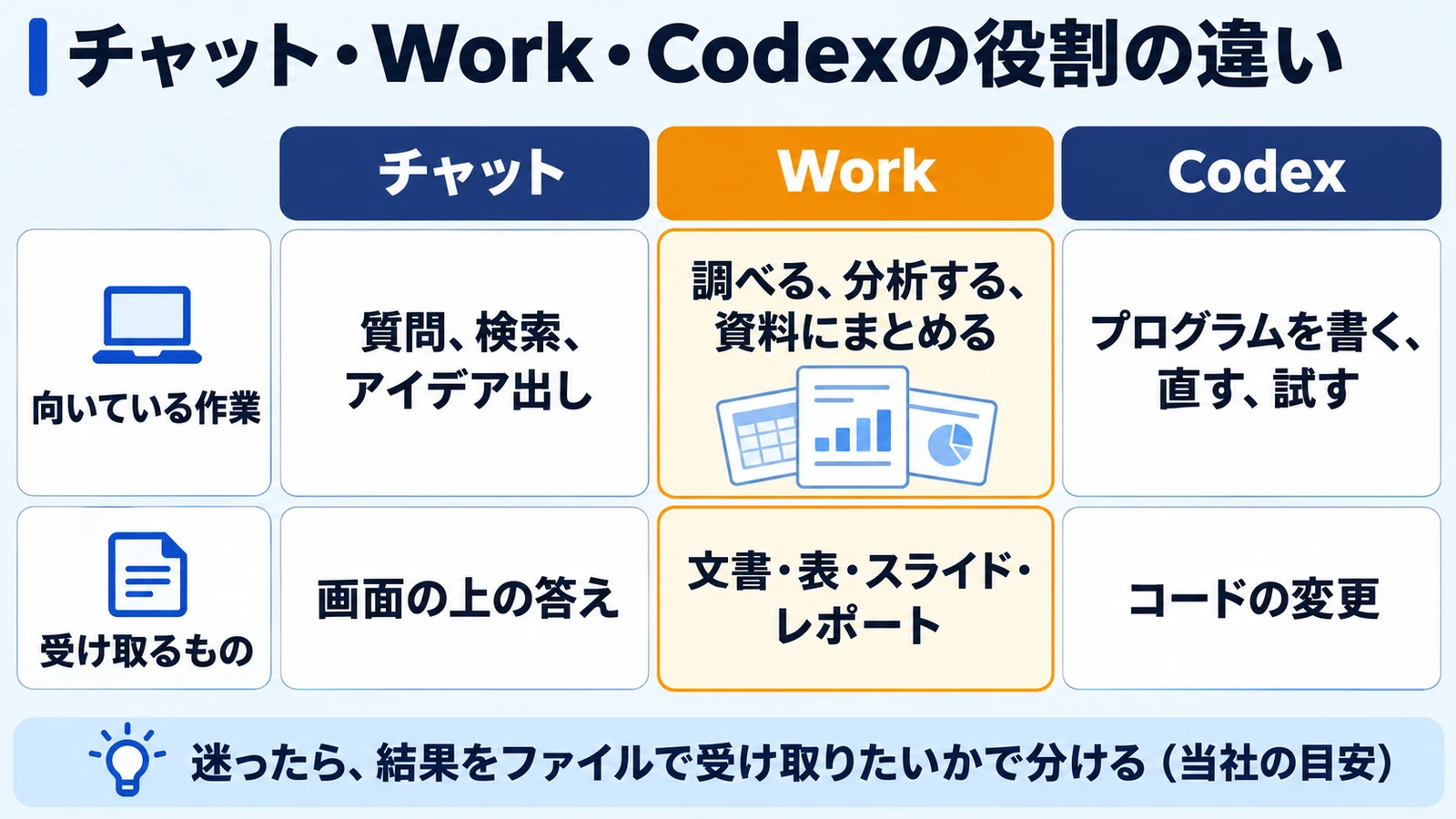
ChatGPTのデスクトップアプリには、「チャット」「Work」「Codex」の3つの使い方があります。
OpenAIのヘルプでは、それぞれの役割を次のように分けています。
使い方 | 向いている作業 | 受け取るもの |
|---|---|---|
チャット | 質問、検索、アイデア出し | 画面の上の答え |
Work | 調べる、分析する、資料にまとめる | 文書・表・スライド・レポート・サイト |
Codex | プログラムを書く、直す、試す | コードの変更 |
Workは、大きな作業を小さな段階に分け、必要なら何時間もかけて進めます。
Slack・Microsoft Teams・Googleドライブ・SharePoint・メール・カレンダーは、「プラグイン」でつなぐと情報を集めにいけます。
頼む文に「@」とアプリ名を書けば、どのアプリから集めるかを指定できます。
「チャットとWork、どちらで頼めばいいの?」と迷う人もいるはずです。
当社では、結果をファイルとして受け取りたいかどうかで分けるのを目安にしています。
つまり、読めば済む答えならチャット、残して使う資料ならWork、という分け方です。
コードの作業を任せるCodexの使い方は、OpenAI Codexの使い方。ChatGPTから作業を任せる手順と、会社で使う前の権限の決め方に書きました。
使える契約と、プランごとの扱い
ChatGPT Workの使える範囲は、契約しているプランで変わります。
OpenAIの日本語の料金ページとヘルプで確かめた内容を並べます。
プラン | ChatGPT Workの扱い |
|---|---|
無料版 | デスクトップアプリで、制限つきで使える |
Plus | デスクトップ・Web・スマートフォンで使える範囲が広がる |
Pro | Plusより長い時間の作業に使える |
Business | ChatGPT Workのすべての機能。会社のデータは初期設定で学習に使われない |
Enterprise・Edu | 暗号鍵を会社で管理する機能(EKM)を有効にしたワークスペースで使える |
Workの利用量は、プログラム向けのCodexと同じしくみで数えられます。
複雑な作業ほど、プランに含まれる利用枠を多く使います。
Gmailに新しいメールが来たら動く、といった出来事をきっかけにした作業は、無料版とGoでは使えません。
デスクトップアプリは、世界中でダウンロードできると発表されています。
発表の記事と料金ページには日本語の版があり、Workの説明も日本語で読めます。
パソコンのファイルとアプリを使うときの許可
デスクトップアプリのWorkは、許可すれば、パソコンの中のファイルやアプリを使えます。
ヘルプでは、フォルダやプロジェクトを開き、その作業に要るファイルだけにアクセスを許すよう案内しています。
社員から出やすいのは、「パソコンの中を全部見られるのでは」という心配です。
開くフォルダと許すファイルを、その作業に要るものに絞るのが、ヘルプの案内に沿った答えになります。
また、OpenAIの発表では、デスクトップのWorkは「Computer Use」でクリック・入力・ファイルの移動もできるとしています。
アプリやブラウザをまたぎ、画面の裏で作業を進める使い方です。
気をつけたいのは、作業がパソコンの中で動いても、会話の中身が手元だけに残るとは限らない点です。
ヘルプには、ローカルで動く作業でも、メッセージや作業の内容がクラウドに保存される場合があると書かれています。
社外秘の資料が入ったフォルダを開く前に、この点を社内ルールと照らし合わせておきます。

GoogleドキュメントやGoogleスプレッドシートは、Google Workspaceのアプリをつなぐと、Workから直接作れます。
一方で、PowerPointは、提供開始の時点ではデスクトップのWorkの流れに入っていないとヘルプに書かれています。
パソコンで作ったファイルはローカルのフォルダに残り、自動ではWebやスマートフォンに出てきません。
任せてよい作業と、人が止める所
OpenAIの発表では、何にアクセスさせるか、いつ確認を求めるか、どの操作の前に承認が要るかは、使う人が決められるとしています。
接続したツールでの重要な操作を、実行の前にOpenAIのモデルが確かめる「自動レビュー」も設けられています。
ただ、どこまで任せるかは、会社ごとに決めておく必要があります。
当社では、任せる作業を次の3つに分けておくのを目安にしています。
分け方 | 作業の例 | 進め方 |
|---|---|---|
任せてよい | 資料の要約、集計表やグラフの下書き、会議の準備資料 | Workに任せ、できたものを人が確かめる |
承認してから | ファイルの移動や上書き、共有フォルダへの保存 | 実行の前に承認を求めさせる |
人が行う | メールの送信、社外への共有、支払いや契約の操作 | Workは下書きまでにする |
例えば、月末の報告資料なら、元のデータを集めてスライドの下書きを作るところまでをWorkに任せます。
「数字が合っているか」の確認と、社外への送付は担当者が行います。
頼む文に「送信はしない」「元のファイルは上書きしない」と書き添えておくと、止める所がはっきりします。
ヘルプでも、できたファイルの中身・レイアウト・数式・グラフを、共有する前に確かめるよう案内しています。

ブラウザの操作を任せるときの線引きは、Claudeにブラウザ操作を任せる。定型作業の自動化と線引きでも書いています。
Microsoft 365の中で作業を任せる場合は、Copilot Coworkとは。Microsoft 365の作業をAIに任せる機能と、使い始める前の決めごとが近い内容です。
会社で使う前に決めておく項目
BusinessやEnterpriseでは、管理者がWorkを使える人を役割ごとに決められます。
ワークスペースの設定の「Permissions & roles」で、クラウドで動く「Work Cloud」と、パソコンで動く「Work Local」を別々にオン・オフできます。
どちらをオフにしても、普通のチャットは使えます。
管理画面の「Agent Security」では、承認の決まりや、パソコンのファイルへのアクセスの範囲をまとめて設定できます。
Workは「スケジュール済みタスク」で、決まった時刻や出来事をきっかけに同じ作業を繰り返し動かすこともできます。
繰り返し動く作業は、だれが持ち主で、いつ見直すかまで決めておくと、止まったときに気づけます。
Geminiで繰り返しの作業を任せるときに管理者が決めることは、Gemini Sparkとは。今の名前「タスク」で定期の作業を任せる設定と、管理者が決めておくことで分かります。
社内ルールで先に決めておく項目は、当社では次の4つを目安にしています。

Workを使える人と、最初に試す部署
開いてよいフォルダと、入れてはいけない情報
つないでよいプラグイン
承認してから行う操作と、人が行う操作
ChatGPTの契約の形と社内ルールの全体は、ChatGPTを企業で使う方法。契約の形・社内ルール・配ったあとの使い方をそろえる手順にまとめています。
ルールが決まっていないときの考え方は、AIの社内ルールが整っていないのページにあります。
Workのほかの自動化の手段とどう使い分けるかは、AIによる業務自動化の全体像。手段の選び方とコスト設計が参考になります。
Workに任せる範囲から一緒に決めるAI活用の伴走支援
私たちのAI活用の伴走支援には、2つの形があります。
AIコンサルティングは、月2回の定例とチャットで相談しながら、社内で進める形です。
AI伴走支援は、社内の会議にも入り、研修やツールづくりまで一緒に手を動かす形です。
ChatGPT Workを試す部署の選び方や、開いてよいフォルダと承認が要る操作の線引きから一緒に決められます。
研修だけ、ガイドラインだけといった一部からのご依頼も受けています。
料金は月額プランと成果報酬プランがあり、社内に専任の担当がいない場合は外部の推進室の一員として進めます。
ChatGPT Workは、開くフォルダと承認する操作を決めてから広げる
ChatGPT Workは、調べものからファイルの完成までを任せられる、ChatGPTの中のエージェントです。
使える部署と、開いてよいフォルダ、承認が要る操作を決め、小さな作業から試して広げます。
参照した情報(2026年11月11日に確認)
すぐ使える業務アプリが300以上
開いてそのまま使えて、AIで自社用にも直せます。15の分野から、やりたい作業で探せます。業務アプリを見る
執筆:寺田昇平
AI Portalize株式会社 代表取締役/AI Digital Community 代表理事
仕組みとコンサルティング伴走支援の両面で、組織のAI活用の加速を支援。
お知らせ・組織AI推進ノウハウ一覧


