

OpenAI Codexの使い方。ChatGPTから作業を任せる手順と、会社で使う前の権限の決め方
2026/11/15
執筆:寺田昇平
AI Portalize株式会社 代表取締役/AI Digital Community 代表理事
仕組みとコンサルティング伴走支援の両面で、組織のAI活用の加速を支援。
OpenAI Codexは、コードの作成・レビュー・リリースを手伝う、OpenAIのコーディングエージェントです。
ChatGPTのアカウントでサインインして使い、デスクトップアプリ・CLI・IDEの拡張機能・Web版から始められます。
会社で使うなら、どの契約で使うか、どこで動かすか、どこまで許可するかの3つを先に決めます。

契約は、入力した内容が初期設定でモデルの改善に使われないBusiness以上だと扱いやすくなります。
作業の許可は、範囲の外に出る前に確認を求める「Ask for approval」から始めるのが無難です。
製品の事実は、2026年11月11日にOpenAIのヘルプセンターと開発者向けの説明(ChatGPT Learn)で確かめた内容です。
プランの中身や利用枠は変わりやすいので、社員に配る前に公式ページをもう一度見てください。
OpenAI Codexを使い始める5つの操作
いちばん手軽なのは、ChatGPTのデスクトップアプリから始める方法です。
公式のクイックスタートでは、次の順番で案内されています。
1. ChatGPTのデスクトップアプリを入れる(macOS・Windows・Linuxの版がある)
2. アプリを開き、ChatGPTのアカウントでサインインする
3. 作業する場所として、チャット・プロジェクト・フォルダのどれかを選ぶ
4. チャットの種類で「Codex」を選ぶ
5. やってほしい作業と、関係するファイルを書いて送る
3で選んだフォルダの中のファイルは、ChatGPTが読んだり書き換えたりできます。
そのため当社では、最初は大事なファイルが入っていない試し用のフォルダを選ぶよう、すすめています。
アプリでCodexを開いたときに、電話番号の追加や認証を求められる場合もあります。

送る内容は、例えば「このフォルダのCSVを月ごとに集計するスクリプトを作って」のように、入れるものと出すものを書きます。
プロジェクトの決まりは、アプリで「/init」と打つと作れる「AGENTS.md」のひな形に書いておけます。
AGENTS.mdの書き方とCLAUDE.mdとの関係は、AGENTS.mdとは。Claude Code・Codex・Cursorで共通に使える指示ファイルの書き方にまとめています。
ターミナルを使う人はCodex CLI、VS Codeを使う人はIDEの拡張機能からも始められます。
Codexを使える契約と、プランごとの範囲
「無料のChatGPTでもCodexは使える?」と聞かれたら、答えは使える、です。
ヘルプセンターによると、CodexはFreeとGoを含むChatGPTの全プランで使え、使える量がプランで違います。
ただ、クラウドで動かすCodex Cloudは、FreeとGoには含まれません。
プラン | Codexで使える範囲 | Codex Cloud | 入力した内容の学習 |
|---|---|---|---|
Free・Go | デスクトップアプリで軽いコーディング(順次提供) | 使えない | ChatGPTのデータコントロールの設定に従う |
Plus・Pro | Web・CLI・IDEの拡張機能・iOS、自動のコードレビュー | 使える | ChatGPTのデータコントロールの設定に従う |
Business | デスクトップとモバイルのアプリ、管理機能とSAML SSO | 使える | 初期設定で使われない |
Enterprise・Edu | Businessの内容に加え、RBACと監査ログ | 使える(Enterpriseは初期設定でオフ) | 初期設定で使われない |
Businessの料金は、料金ページで1人あたり月20ドル(2人以上・年払い)、月払いなら25ドルです。
PlusやProの個人契約では、データコントロールで学習をオフにしない限り、会話がモデルの改善に使われる場合があります。
会社のコードや資料を扱うなら、会社で契約したBusiness以上のワークスペースにそろえるのが、当社の目安です。
ChatGPTの契約の形そのものは、ChatGPTを企業で使う方法。契約の形・社内ルール・配ったあとの使い方をそろえる手順にまとめています。
ローカルとCodex Cloudの動く場所
Codexは、作業を自分のパソコンで動かすか、OpenAIが管理する環境で動かすかを選べます。
デスクトップアプリでは「Local」「Worktree」「Cloud」の3つから選び、LocalとWorktreeは自分のパソコンで動きます。
同じように作業を任せるWorkの使い方は、ChatGPT Workとは。デスクトップでAIに作業を任せる使い方と、会社で決めておくことにまとめています。
Localは今のプロジェクトのフォルダで直接作業し、WorktreeはGitのワークツリーで変更を分けて作業します。
Codex Cloudは、OpenAIが管理するコンピューターの上で、クラウドの環境を使ってタスクを動かします。
パソコンがスリープしていても、クラウドのタスクは動き続けます。

Codex Cloudを使うには、デスクトップかWebで環境を作って公開しておきます。
環境には、GitHubかGitLabでつないだリポジトリ、準備のスクリプト、ネットワークの設定、秘密の値を入れられます。
終わった作業は、変わったファイルを確かめてから、コミットやプルリクエストにします。
一方で、自分のパソコンのファイル・ブラウザのログイン・VPNの接続は、クラウドのタスクには自動では渡りません。
つまり、目安としては、手元のファイルを使う作業はローカル、GitHubにあるコードの修正はクラウド、と分けて考えます。
ClaudeからCodexを呼び出して画像をまとめて作った例は、ChatGPTの画像を何百枚もまとめて作る方法。ClaudeからCodexを呼び出して一覧表から一気に作るに書いています。
作業の前に選ぶ4つの権限モード
Codexがどこまで確認なしに動いてよいかは、入力欄にある承認のメニューで選びます。
公式の説明では、モードは次の4つです。
「Ask for approval」:作業中のフォルダの中で動き、外のファイルの編集とインターネットの利用の前に必ず確認を求める
「Approve for me」:確認待ちになる操作を自動のレビューに回し、危ないと判断した操作だけ確認を求める
「Full access」:パソコンの中のどのファイルにもインターネットにも、制限なく触れる
「Custom」:設定ファイル(config.toml)に書いた許可に従う
公式は、たいていの作業は「Ask for approval」から始めるよう、すすめています。
日本語のヘルプでは、「Approve for me」にあたる操作を「代わりに承認」と呼んでいます。
「Full access」は、会社の資料が入ったパソコンでは使わない、と社内ルールに書いておくのが当社のおすすめです。

また、ヘルプセンターには、管理側の「requirements.toml」の要件が、メンバーが手元で選んだ設定より優先されるとあります。
「みんなが勝手にFull accessにしたら困る」という心配は、この管理側の設定で抑える形になります。
費用と利用枠の見方
「Codexは1人いくらかかるの?」と聞かれたら、ChatGPTの契約の料金と、その中の利用枠に分けて答えます。
料金ページでは、ChatGPT WorkとCodexは同じ利用枠を使うと書かれています。
使える回数は、モデル・作業の大きさ・ローカルかクラウドかで変わります。
料金ページの目安では、PlusとBusiness(Standard)は、GPT-6.1 Solで5時間あたりローカルのメッセージが15〜160回です。
クラウドのタスクはローカルより多く枠を使う場合があり、週ごとの上限がかかる場合もあります。
枠を使い切ったとき、PlusとProはクレジットを買い足せます。
BusinessやEnterpriseで柔軟な料金の契約なら、ワークスペースのクレジットを足して続けられます。
また、APIキーで使う場合は、APIの料金での支払いになります。
その場合、GitHubのコードレビューやSlack連携などのクラウドの機能は使えません。
残りの枠は、使用状況のダッシュボードか、CLIで「/status」と打つと確かめられます。
当社では、数人に1〜2週間使ってもらい、1人あたりの使い方を見てから配る人数を決める進め方を、例としてすすめています。
会社でOpenAI Codexを使う前に決める社内ルール
Codexは、ファイルを書き換え、コマンドを動かせる道具です。
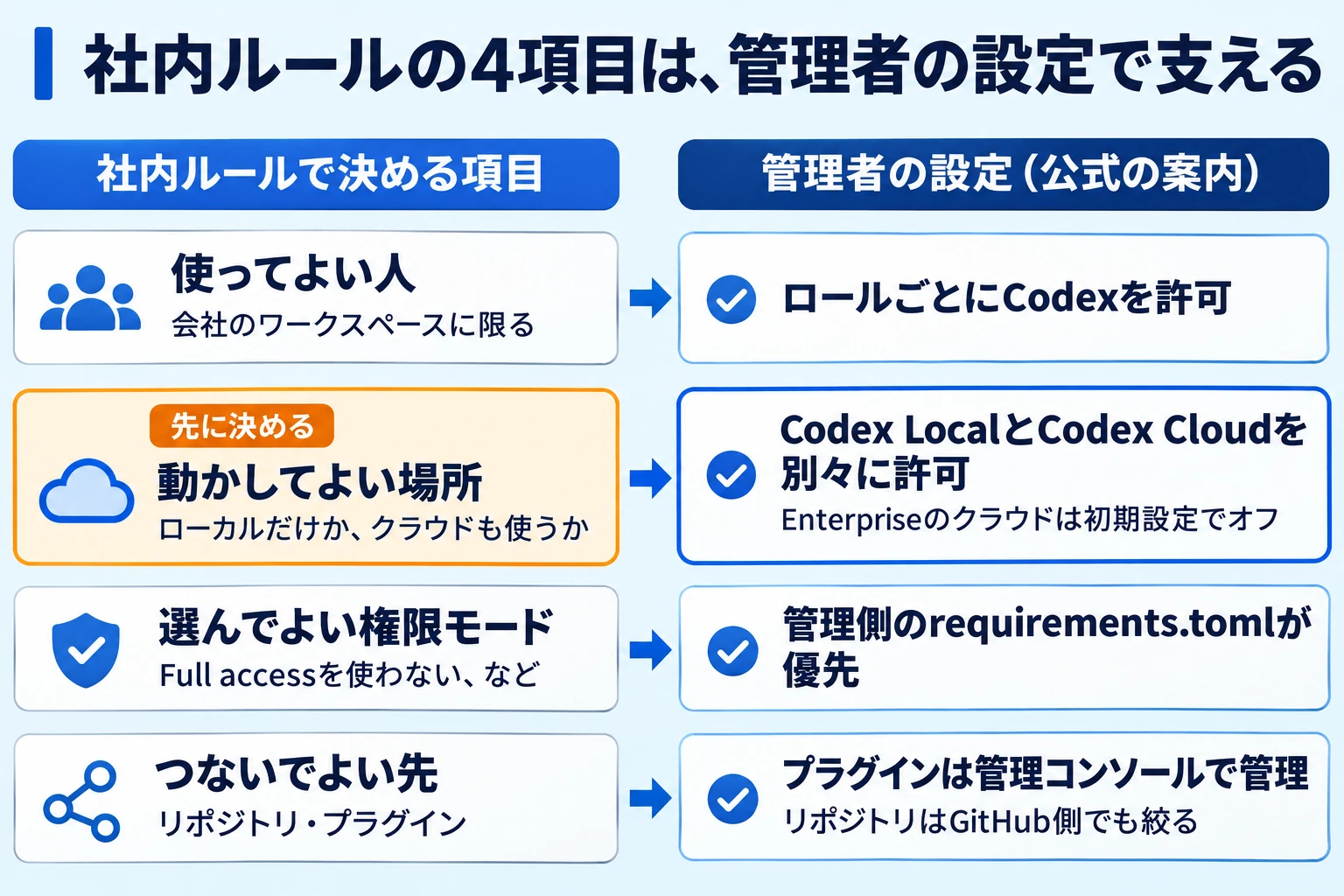
社内ルールで先に決める項目は、当社では次の4つを目安にしています。
使ってよい人と契約(会社のBusiness以上のワークスペースに限る、など)
動かしてよい場所(ローカルだけか、Codex Cloudも使うか)
選んでよい権限モード(「Full access」を使わない、など)
つないでよい先(GitHubのリポジトリ、プラグインやアプリ)
管理者の側では、ローカルとクラウドを別々に許可できます。
Codex LocalはCLI・IDEの拡張機能・デスクトップでの作業、Codex Cloudはクラウドに任せた作業が対象です。
Enterpriseのワークスペースでは、クラウドの利用は初期設定でオフで、共有の環境を作る権限も初期設定でオフです。
管理者は、ロールごとにCodexを使える人を決められ、プラグインのインストールも管理コンソールで管理します。
Codex Cloudは、つないだGitHubなどの側のリポジトリの権限に従うので、触らせるリポジトリはGitHub側でも絞っておきます。
Enterpriseでは、Compliance APIで、CLIやクラウドを含むCodexの使われ方の記録を取れます。
社内ルールの整え方は、AIの社内ルールが整っていないのページにまとめています。
開発ツールに与える権限の考え方は、AI開発ツールの選び方。Claude Code・GitHub Copilot・Cursorの違いと、社内で使うときの権限が参考になります。
現場が自分でツールを作れる組織にする流れは、社内AIツールの内製化。現場が自分で作れる組織にするまでにあります。
Codexを配る前の決まりづくりから一緒に進めるAI活用の伴走支援
私たちのAI活用の伴走支援には、2つの形があります。
AIコンサルティングは、月2回の定例とチャットで相談しながら、社内で進める形です。
AI伴走支援は、社内の会議にも入り、研修やツールづくりまで一緒に手を動かす形です。
研修だけ、ガイドラインだけといった一部からのご依頼も受けています。
Codexを使ってよい人・動かす場所・権限モードを、社内ルールの文書にするところから一緒に進められます。
料金は月額プランと成果報酬プランがあり、社内に専任の担当がいない場合は外部の推進室の一員として関わります。
OpenAI Codexは、契約と権限を決めてから配る
Codexの使い方そのものは、デスクトップアプリを入れてサインインし、フォルダを選んで頼むだけです。
会社では、Business以上の契約、ローカルかクラウドか、「Ask for approval」から始める権限の3つを決めてから配ります。
参照した情報(2026年11月11日に確認)
すぐ使える業務アプリが300以上
開いてそのまま使えて、AIで自社用にも直せます。15の分野から、やりたい作業で探せます。業務アプリを見る
執筆:寺田昇平
AI Portalize株式会社 代表取締役/AI Digital Community 代表理事
仕組みとコンサルティング伴走支援の両面で、組織のAI活用の加速を支援。
お知らせ・組織AI推進ノウハウ一覧


