

CopilotをExcelで使う方法。無料版はファイルを渡して集計と分析を頼む
2026/11/08
執筆:寺田昇平
AI Portalize株式会社 代表取締役/AI Digital Community 代表理事
仕組みとコンサルティング伴走支援の両面で、組織のAI活用の加速を支援。
CopilotをExcelで使う方法は、会社のアカウントで使えるCopilot Chatに、Excelのファイルを渡して頼むやり方です。
Microsoft 365 Copilot Chat(今の名前はMicrosoft Copilot Chat)は、Microsoft 365の契約に含まれていて、追加の料金がかかりません。
Excelのアプリの中でCopilotを使えない人も、表のファイルを渡せば、傾向の説明や使う関数を答えてもらえます。

Copilot ChatにExcelファイルを渡して集計する手順
いちばん簡単なのは、Excelを開かずに、ブラウザでCopilot Chatを開いて表のファイルを渡す方法です。
1. ブラウザで copilot.cloud.microsoft を開き、会社のアカウントでサインインする
2. 画面に「職場」の表示と、緑色のデータ保護のシールドが出ていることを見る
3. 入力欄からファイルを添付して、集計したいExcelの表を選ぶ
4. 頼みたい内容を日本語で書いて送る
5. 答えを読み、足りない所は同じ会話の続きで追加で頼む
4で書く内容は、例えば「添付した表から、読み取れる傾向を3つ、根拠になる数字と一緒に教えてください」のような一文です。
1つの会話に添付できるのは20ファイルまでで、1ファイルは50MBまでです(Microsoftサポートの説明)。
対応する形式にはXLSXとCSVが入っているので、システムから出したCSVもそのまま渡せます。
ただ、会社の設定によっては、ファイルのアップロードが止められていることがあります。
ExcelアプリでCopilotが使えるかを見分けるラベル
Copilotをエクセル(Excel)のアプリの中で使えるかどうかは、Copilotの画面で名前の下に出るラベルで分かれます。
ただ、ラベルが違うと、同じExcelでも使える範囲が変わります。

名前の下のラベル | Excelアプリの中のCopilot | 表を集計するとき |
|---|---|---|
Copilot Chat (基本) | 使えない | Copilot Chatにファイルを渡す |
M365 Copilot (基本) | 標準的な機能を使える | Excelの中でも、Copilot Chatでもよい |
M365 Copilot (プレミアム) | 優先して全機能を使える | Excelの中でも、Copilot Chatでもよい |
Microsoftのサポートページには、「Copilot Chat (基本)」はWord・Excel・PowerPoint・OneNoteでCopilotを使えない、と書かれています。
どのラベルが付くかは、会社の契約と設定で変わります。
自分のラベルが分からないときは、情報システム部門に聞いてください。
集計・傾向・関数・グラフを頼むプロンプトの例
Copilot Chatに頼む内容は、「傾向」「関数」「ピボットテーブル」「グラフの選び方」の4つに分けると、プロンプトを書きやすくなります。
どの例も、元の表の列の名前を書き添えると、答えが表に合いやすくなります。

表から傾向を読み取るときは、次のように頼みます。
添付した売上の表から、読み取れる傾向を3つ、根拠になる数字と一緒に教えてください。
当社のセミナーで紹介した依頼文の1つです。
「3つ」と数を決めておくと、読む量をそろえられます。
当社の画面(2026年11月6日)では、売上のExcelを添付して、「言えることを3つ、根拠の数字を添えて教えてください。あわせて、担当者別・月別の売上の合計を表にしてください。」と1回頼みました。
画面には「コーディングと実行」と出たあと、担当者別の売上合計の表と、言えることが表示されました。
ClaudeでExcelのファイルを渡して集計を頼む手順は、ClaudeをExcelで使う方法。ファイルを渡して集計・分析・グラフを頼む手順と、アドインの入れ方で書いています。
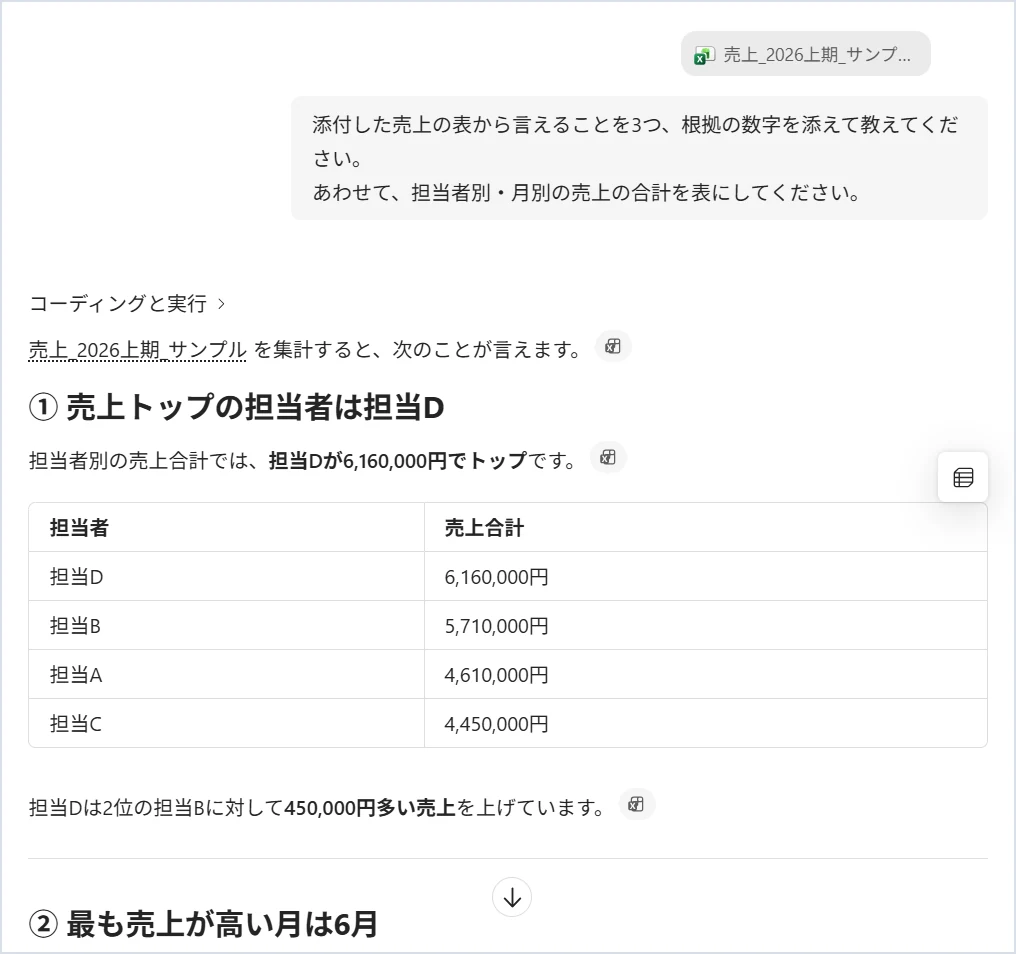
この1回では、担当Dの合計が6,160,000円で最も多いと出ました。
同じ依頼でも、毎回同じ答えになるとは限らないので、数字は元の表と照らして確かめます。
使う関数が分からないときは、表の列の中身を書いたうえで、ほしい結果を頼みます。
添付した表のA列は日付、C列は金額です。月別の合計を出す関数を、セルへの入れ方まで手順で教えてください。
関数の名前を知らなくても、「この列の合計は、どの関数で出せますか?」のように、ふだんの言葉で聞けます。
教えてもらった式はExcelのセルに入れて、答えが元の表と合うかを確かめます。
月別や商品別にまとめたいときは、ピボットテーブル(表を並べ替えて集計する機能)の作り方を頼みます。
商品別・月別の売上をまとめるピボットテーブルの作り方を、Excelの画面の操作で、順番に教えてください。
グラフは、どの種類がよいかを聞いて、実際の作成はExcelで行います。
この表を、上司への報告で使うグラフにしたいです。どのグラフが適切かを、理由と一緒に教えてください。
そのため、当社ではグラフはCopilot Chatの答えを見ながら、Excelで作る進め方をすすめます。
集計した結果をExcelのファイルでほしいときは、プロンプトの中でファイルの形を指定します。
添付した表を、月別・商品別に集計して、Excelのファイルで作ってください。
当社の環境では、この書き方でExcelのファイルを作ってダウンロードできます。
画面にExcelのボタンは出ないため、プロンプトで「Excelのファイルで」と書くのがコツです。
会社の設定によって、使える範囲が違うことがあります。
当社の画面(2026年11月6日)では、「担当者別・月別の売上の合計を、Excelのファイルで作ってください。」と頼むと、「担当者別_月別売上集計.xlsx」がOneDriveに保存されたと表示されました。
画面の右側には、担当者ごとの4月から9月の売上と、合計の行と列がある表が開きました。

この表は、読み取り専用の表示でした。
こちらも1回の例なので、中身は元の表と照らしてから使います。
一度で思いどおりの答えにならなくても、「もう少し短く」「専門用語を減らして」「列ごとに分けて」と追加で頼めば直せます。
また、元の表の列の名前を「A列は日付」のように書き添えると、答えが表に合いやすくなります。
プロンプトの例は、プロンプトテンプレートの例文集。業務でそのまま使える10本と社内での配り方にもまとめています。
ファイルを渡して要約や表を作る使い方は、Copilotの使い方。ファイルを渡して要約・FAQ・表・図解を作る業務の例で書いています。
ExcelアプリのCopilotが使える人の作業
名前の下のラベルが「M365 Copilot (基本)」以上の人は、Excelのアプリの中でもCopilotを使えます。
Microsoft Learnの説明では、M365 Copilot (基本) の人はExcelで、データの分析、分析情報の生成、数式とビジュアルの作成ができます。
表を開いたままその場で頼めるのが、ファイルを渡す方法との違いです。
とはいえ、画面のボタンからExcelなどのファイルを作らせる機能は、有料のMicrosoft 365 Copilotのライセンスを持つ人だけが使えるプレミアム機能とされています(Microsoft Learn)。
ライセンスのない人は、前の節のとおり、プロンプトでファイルの形を指定します。

社内のデータを自動で探す機能は、月額の料金がかかるアドオンの話になります。
料金と範囲の詳しい違いは、Microsoft 365 Copilotとは。Copilot Chatとの違いと、入れる前に見直す共有の設定に任せます。
無料の範囲でできることの全体は、Copilotの無料版でできること。会社のCopilot Chatで使える範囲と、有料版との違いで整理しています。
どの部署のどの表から集計を任せるかは、部署ごとに考えるとばらつきます。業務の洗い出しから現場と進める AI推進のコンサルティング&伴走支援で、現場の担当の方と順番を決めていく方法もあります。
社外秘の表を渡す前と、答えを使う前の確認
会社のアカウントでサインインして使うと、入力した内容は、Microsoftの基礎モデルの学習に使われません(Microsoftのドキュメント)。
個人のMicrosoftアカウントでサインインした場合は、この保護の対象にならないため、社外秘の表は個人のアカウントでは渡さないでください。
どの情報までAIに入れてよいかは、会社の規程が別にある場合があります。
最終的な判断は、社内の情報システム部門と規程に確認してください。
答えを使う前には、数字を元の表と照らします。
AIは「下書き係」で、最終判断と数字の確認は人がします。
具体的には、教えてもらった関数を入れたセルの答えが、元の表の一部を電卓で足した値と合うかを、1か所だけでも見ます。
また、傾向の説明に出てきた数字も、元の表の該当する行を開いて確かめてから、報告に使います。

自分の部署の表で、プロンプトを試す場
Excelの表の集計は、部署ごとに列の並びも、見たい結果も違います。
そのため、いつも使う表を題材にすると、プロンプトの書き方も、答えの確かめ方も決まりやすくなります。
AIパーソナルトレーニングは、経営者や役員、AI担当の方とマンツーマンで、ご自身の業務を題材にAIを使いながら進める形にしています。
自分の部署の月次の表を持ち込み、プロンプトの書き方と答えの確かめ方を、その場で一緒に決めるところから始められます。
表は1枚だけ渡して、答えを元の表と照らす
試す表は、社外秘を含まない月次の集計表が向いています。
Copilot Chatに1枚渡して傾向を3つ聞き、答えの数字を元の表と照らすところまでをひと通りやると、自分の仕事に合うかが分かります。

Excelのアプリの中でCopilotを使えない人も、表を渡す方法なら、今日から同じ集計を頼めます。
何を集計して、どの業務を軽くするかは、業務のAI化の進め方。棚卸しから優先順位付け・実装までの手順の考え方で選べます。
AI化する業務の選び方でつまずいているときは、AI化する業務が決まらないも参考になります。
参照した情報(2026年11月6日に確認)
すぐ使える業務アプリが300以上
開いてそのまま使えて、AIで自社用にも直せます。15の分野から、やりたい作業で探せます。業務アプリを見る
執筆:寺田昇平
AI Portalize株式会社 代表取締役/AI Digital Community 代表理事
仕組みとコンサルティング伴走支援の両面で、組織のAI活用の加速を支援。
お知らせ・組織AI推進ノウハウ一覧


