

GASのGeminiの使い方。Apps ScriptのエディタにGeminiが出ないときの出し方と、日本で使える時期
2026/11/19
執筆:寺田昇平
AI Portalize株式会社 代表取締役/AI Digital Community 代表理事
仕組みとコンサルティング伴走支援の両面で、組織のAI活用の加速を支援。
GAS(Google Apps Script)のエディタで、Geminiにコードを書かせる機能が、2026年11月16日に一般提供になりました。
日本でも、対象のプランなら今すぐ使えます。
ただし、エディタが日本語表示のままだと、Geminiのボタンは出ません。
当社の会社のアカウント(Google Workspace)で11月19日に試すと、エディタを英語表示に切り替えたときだけGeminiが出ました。
日本語の指示でコードが作られ、実行とエラーの修正まで進められました。

GASのGeminiに頼める3つの作業
Googleの発表と開発者向けの公式ドキュメントによると、Geminiはエディタの右側のサイドパネルに開き、次の3つを頼めます。
頼める作業 | 中身 |
|---|---|
コードを作る・直す | やりたい作業を文章で伝えると、Geminiがコードを書く。今あるコードの書き換えも頼める |
エラーを直す | 実行ログのボタンを押すと、原因の説明と、直したコードの案が出る |
GASについて質問する | トリガーの違いや、外部のサービスとのつなぎ方を聞ける。質問だけならコードは変わらない |
例えば、「重要なメールが届いたらカレンダーに予定を作る」「スプレッドシートの表からドキュメントの報告書を作る」といった作業が、発表で挙げられています。
Geminiが出したコードは、まとまりごとに、採用するか見送るかを選べます。
GASそのものの説明は、GASとは何か。AI推進担当が非エンジニアに説明するときの伝え方とできることにまとめています。
日本で使える時期と、対象のプラン
発表では、この機能は2026年11月12日から順に広がり、画面に出るまで最大15日かかるとされています。
新機能が早く届く設定の組織も、通常の設定の組織も同じ日程で、国による時期の違いは書かれていません。
つまり、日本の対象のアカウントにも、11月27日ごろまでに行きわたる計算です。

対象のプランは、次のとおりです。
区分 | 対象 |
|---|---|
Google Workspace | Business Standard、Business Plus、Enterprise Standard、Enterprise Plus |
アドオン | AI Expanded Access、Google AI Pro for Education |
個人向け | Google AI Pro、Google AI Ultra |
Business Starterは、発表の対象の一覧に入っていません。
一方で、言語には条件があります。
開発者向けの公式ドキュメントには、Geminiのサイドパネルは、言語が英語か既定の設定のときだけ出ると書かれています。
日本語表示のエディタで使えるようになる時期は、発表にもドキュメントにも書かれていません。
当社で2026年11月19日に確かめた結果は、次のとおりです。
確かめたこと | 結果 |
|---|---|
日本の会社のアカウントで使えるか | 使えた |
日本語表示のエディタ | Geminiのボタンが出ない |
英語表示のエディタ | Geminiのボタンが出る |
日本語で書いた指示 | 通り、説明も日本語で返ってきた |
指示に使う言語について、公式ドキュメントは、英語以外の一部の言語も使えるが、すべての言語ではないと説明しています。
「うちのエディタには出ていないけれど、日本はまだ?」と聞かれたら、まずエディタの表示の言語を確かめます。
Geminiが出ないときの、英語表示への切り替え
日本語表示のエディタでは、右上に並ぶのは共有・サポート・Googleアプリのボタンだけで、Geminiのボタンはありません。

エディタを開いたまま、アドレスバーのURLの末尾に「?hl=en」を付けてEnterを押すと、エディタが英語表示に変わります。
URLが「/edit」で終わっているなら、「/edit?hl=en」にします。
英語表示にすると、「Build automations with Gemini」という案内が出るので、「Try it」を押します。
右上には、Geminiのマークが付いた「Ask Gemini」のボタンが増えています。

日本語表示に戻すとGeminiのボタンは消えますが、作ったコードはそのまま残ります。
英語表示にしても出ないときは、公式ドキュメントにある次の3つを確かめます。
契約が対象のプランに入っているか
管理者が、管理コンソールでGeminiの機能をオンにしているか
同じブラウザで、複数のGoogleアカウントにログインしていないか
複数のアカウントにログインしていると、サイドパネルが読み込まれないことがあります。
公式ドキュメントは、アカウントが1つだけのブラウザのプロファイルか、シークレットウィンドウで開く方法を案内しています。

日本語の指示でGASのコードを作る手順
ここからは、当社の会社のアカウントで試したGASのGeminiの使い方です。
今月の営業日の一覧をログに出す関数を、日本語の指示だけで作りました。

手順1 Geminiのサイドパネルを開く
「Try it」か、右上の「Ask Gemini」を押すと、右側にGeminiのサイドパネルが開きます。
発表によると、新しく作ったプロジェクトでは、サイドパネルが自動で開きます。
パネルには指示の例が3つ並び、いちばん下に「Ask Gemini」の入力欄があります。

手順2 作りたいものを日本語で書いて送る
入力欄に、作りたいものを文章で書きます。
当社では、次のプロンプトを送りました。
今月の営業日(土日を除く)の日付と曜日を一覧にして、ログに出す関数を書いてください。コメントは日本語でお願いします。
Enterを押すか、入力欄の右下の矢印を押すと、Geminiが考え始めます。

手順3 提案されたコードを確かめて採用する
しばらく待つと、エディタにコードの案が差分の形で出ます。
消える行は赤、足される行は緑で示されます。
右側のパネルには、何を作ったかと実行の方法が、日本語で書かれていました。

案を採用する方法は2つあります。
まとまりごとに選ぶときは、コードの上に出る「Accept」(採用)か「Reject」(見送り)を押します。
まとめて選ぶときは、パネルの下の「Accept all」か「Reject all」を押します。
当社の例では、パネルの説明に「土日のみを除外しており、日本の祝日は考慮していません」という注意が付いていました。
採用する前に、説明とコードの両方を読み、頼んだ内容と合っているかを確かめます。
「Accept all」を押すと差分の色が消え、コードがエディタに入ります。

手順4 保存して実行する
上の保存のボタンを押してから、関数の名前を選んで「Run」(実行)を押します。
画面の下の実行ログに、2026年11月の営業日が21日分並び、「Execution completed」と出ました。
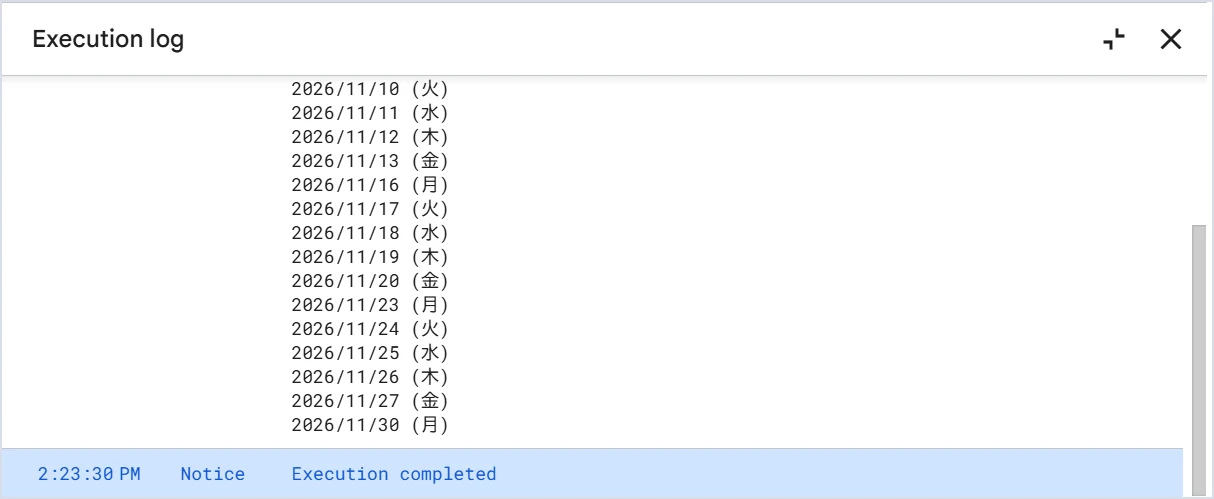
今回の関数はログに出すだけなので、権限の確認は出ませんでした。
Gmailやスプレッドシートを扱うコードは、初めて実行するときに、Googleの権限の確認が出ます。
公式ドキュメントは、求められている権限を読んでから許可するよう案内しています。
エラーの原因と直したコードの案を出す「Fix errors」
実行してエラーが出たときは、実行ログの右上に「Fix errors」のボタンが出ます。
当社では、関数の名前をわざと1文字変えてから実行し、エラーを起こして試しました。

「Fix errors」を押すと、エラーの内容がGeminiのパネルに送られ、原因の説明と、直したコードの案が出ます。
当社の例では、「Utilities.formatDatee」を「Utilities.formatDate」に直す案が、差分で示されました。

「Accept all」で採用し、保存してもう一度実行すると、エラーは出なくなりました。
ただ、「Fix errors」から出た説明は英語でした。
パネルに日本語で頼んだコードの作成では、説明も日本語で返ってきています。

エラーは出ないのに結果が違うときは、起きていることを文章で伝えます。
公式ドキュメントには、「エラーは出ないが出力が違うので直して」という形の指示の例が載っています。
業務で使う前に確かめる5つの制限
開発者向けの公式ドキュメントには、使うときの制限も書かれています。
業務で使う前に、次の5つを確かめておきます。
項目 | 中身 |
|---|---|
扱う範囲 | Geminiが作業するのは、エディタで開いているファイル |
使えるプロジェクト | 自分が持ち主か、編集できるプロジェクトだけ |
ドライブのファイル | 一覧から選んで渡す機能はない。指示に「@」と続けてファイルのURLを書くと、中身を踏まえて答える |
URLの抜け | 安全のための処理で、作られたコードからURLが抜けることがある。入れたいURLを指示にそのまま書く |
データの場所 | Google Workspaceのデータリージョンの決まりに従う |
Geminiが書いたコードにも、間違いは入ります。
パネルのいちばん下にも、「Gemini in Workspace can make mistakes」と出ています。
当社では、動かす前に小さなデータで試し、結果を人の目で確かめる手順を、自分で書いたGASと同じように入れています。
管理者が確かめるGASとGeminiの設定
発表によると、エディタのGeminiは、管理コンソールにある今の設定に従います。
1つは、GASそのものの設定です。
管理コンソールの「アプリ」→「Google Workspace」→「ドライブとドキュメント」の「Google Apps Script」にあります。
もう1つは、生成AIの機能へのアクセスの設定です。
どちらも、組織部門やグループごとに分けられます。
GASが触れるデータは、OAuthのアプリのアクセス制御と、外部URLの許可リストで絞れます。
スクリプトの動きは、ドライブとOAuthの監査ログで確かめられます。
発表は、Geminiが作ったスクリプトも、本人が今持っている権限と、通常の権限の確認の範囲で動くと説明しています。
それでも、プログラムを書けなかった人がGASを作れるようになると、社内のGASの数は増えます。
当社では、誰が何を作り、どのデータに触れているかを追えるよう、承認と共有範囲の決まりを先に置くことをおすすめしています。
決め方は、GASの社内ルール。AIで作る自動化は、承認と共有範囲を先に決めるにまとめています。
ルールづくりの全体は、AIの社内ルールが整っていないのページにあります。
GASとほかの手段の選び方は、AIによる業務自動化の全体像。4つの手段の選び方とコスト設計、保守の決め方で扱っています。
Geminiで作ったGASを全社で探せる場所
Geminiで作りやすくなるほど、似たGASが部署ごとに増えていきます。
当社の組織のAIポータル「AI Portalize」では、GASアプリのほか、Gemini Notebook・スキル・HTMLアプリとナレッジ記事を登録して、全社で探せます。
使われた回数と利用人数も見えるので、作ったGASが使われているかを確かめられます。
GASのGeminiの使い方のおさらい
GASのGeminiは、対象のプランなら日本のアカウントでも使えますが、エディタが日本語表示のままでは出てきません。
URLの末尾に「?hl=en」を付けて英語表示にし、日本語の指示でコードを作り、採用の前に中身を確かめます。
日本語表示のまま使える時期は、公式にはまだ書かれていません。
参照した情報(2026年11月19日に確認)
すぐ使える業務アプリが300以上
開いてそのまま使えて、AIで自社用にも直せます。15の分野から、やりたい作業で探せます。業務アプリを見る
執筆:寺田昇平
AI Portalize株式会社 代表取締役/AI Digital Community 代表理事
仕組みとコンサルティング伴走支援の両面で、組織のAI活用の加速を支援。
ほかの記事をキーワードで探す
ノウハウ記事400本以上から探せます。
お知らせ・組織AI推進ノウハウ一覧


